Showing posts with label task manager. Show all posts

Cara Membuka Task Manager

Task manager adalah fitur dari windows untuk mengetahui performance dari windows. CPU usage dan memory usage dapat user lihat di jendela task manager ini. Semakin besar cpu usage maka komputer akan semakin lambat kerjanya. Selain itu anda dapat melihat process yang sedang berjalan dengan membuka tab processes. User bisa saja menghentikan process tersebut dengan memilih process kemudian klik end task. Jika ada virus yang sedang aktif bisa saja user mematikan processnya melalui task manager ini.

Selain hal tersebut diatas, dengan menggunakan task manager user bisa menghentikan atau mematikan program/aplikasi yang sedang terbuka secara paksa pada tab Applications, pilih aplikasinya kemudian klik end task. Cara ini biasanya dipergunakan untuk mematikan program yang tidak bisa ditutup secara normal. Dengan menggunakan task manager, user bisa mematikan/shutdown komputer, restart, log off, swicth user. Dengan demikian apabila tombol log off, restart, turn off dan switch user anda sedang bermasalah, anda dapat menggunakan task manager untuk melakukan hal tersebut.
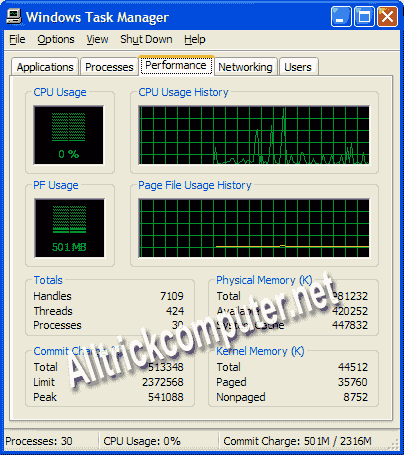
membuka task manager

Mengingat pentingnya fitur task manager ini, maka sangatlah penting kita untuk tahu cara membuka dan menjalankannya. Untuk membuka task manager dapat dilakukan dengan beberapa cara, diantaranya adalah :
  1. Menggunakan kombinasi tombol Ctrl + Alt + Delete pada keyboard
  2. Buka menu run (Windows+R) kemudian ketik taskmgr dan tekan enter.
Masih ada satu lagi fungsi task manager, yaitu user bisa melakukan restart windows explorer dengan menggunakan task manager. Namun demikian jika anda ingin agar task manager tidak dapat dibuka oleh user lain, maka anda dapat menonaktifkan task manager. Semoga bermanfaat dan sukses selalu buat anda …

Cara nonaktifkan atau disable Task manager

Taskmanager adalah salah satu tools yang disertakan oleh windows yang berfungsi untuk mengetahui performance computer, mengetahui dan menghentikan process yang sedang berjalan, mengetahui dan menghentikan program yang sedang terbuka, melakukan shutdown computer, melakukan restart serta log off computer, dan masih beberapa fungsi lainnya. Task manager sendiri dapat diakses atau dibuka melalui perintah Ctrl+Alt+delete pada tombol di keyboard. Cara yang lain adalah melalui menu run dengan mengetikkan taskmgr kemudian tekan enter.

nonaktifkan task manager

Dengan menggunakan taskmanager, user dapat mematikan program secara paksa dengan menggunakan perintah end task. Cara ini biasa digunakan ketika program tidak mau ditutup secara normal. Selain mematikan program secara paksa, user juga dapat mematikan process yang sedang berjalan. Ketika ditemui process yang mencurigakan (bisa juga merupakan kegiatan virus) maka user bisa memtikan process tersebut dengan memilih process kemudian klik end process.

Namun ada kalanya user ingin mematikan fitur ini karena hal-hal tertentu. Jika anda ingin mematikan, menonaktifkan atau disable task manager ini dapat diikuti langkah-langkah berikut ini :
  1. Buka jendela group policy editor dengan cara start > run > ketik gpedit.msc > tekan enter.
  2. Masuk pada User configuration / Administrative templates / System / Ctrl+Alt+Del Options
  3. Pada panel sebelah kanan klik ganda pada Remove Task Manager

    disable task manager
  4. Ubah dari Not configured menjadi enabled
  5. Klik Apply dan OK
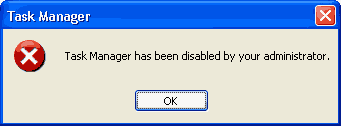
Mulai dari sekarang ketika user membuka task manager akan muncul peringatan “Task manager has been disabled by your administrator”.

task manager disable

Cara diatas dapat digunakan sebagai kebalikannya, yaitu mengaktifkan atau enable Task manager yang tidak dapat dibuka dengan merubah posisi enabled menjadi not configured.

Artikel Paling Dicari