Showing posts with label flashdisk. Show all posts

Download USB Safely Remove 5.1.3 Full Version

Usb sefely remove
Safely remove hardware adalah salah satu fitur dari windows yang berguna sebagai cara aman untuk mencabut removable disk seperti flashdisk, memory card, dll. Dengan menggunakan fasilitas safely remove hardware akan dapat mengamankan data serta dapat mencegah removable disk tersebut dari kerusakan. Maka sebaiknyalah jangan sampai flashdisk anda langsung anda cabut dari komputer tanpa menggunakan fitur safely remove hardware.

Namun jika anda ingin fitur yang lebih dari sekedar removable disk atau fitur safely remove hardware anda tidak berfungsi, anda bisa menggunakan bantuan software USB Safely Remove. 

sefely remove hardware

Download USB Disabler | Mengatur USB Storage menjadi disable dan read only

Seperti kita ketahui bersama bahwa flashdisk, memory card, pendrive dan semacamnya adalah media penyimpanan data yang paling banyak digunakan dan dimiliki oleh masyarakat. Dan sebagian besar penggunaan removable media tersebut adalah pada komputer maupun laptop. Dengan demikian resiko komputer terkena virus, trojan, maupun malware adalah sangat besar.

Selain sebagai sarana penyebaran virus kekomputer, removable media seperti flashdisk, memory card dan sebagainya juga dapat digunakan sebagai pencurian data yang ada dikomputer maupun laptop. Sehingga user atau admin harus berhati-hati dengan penggunaan flashdisk tersebut. Sebagai langkah antisipasi terhadap penggunaan flashdisk, memory card yang tidak bertanggung jawab, user bisa memproteksi penggunaan usb, dengan menonaktifkan usb atau membuat usb menjadi read only.

Beberapa cara yang bisa user lakukan untuk menonaktifkan usb ini bisa secara manual dan menggunakan software. Cara manual bisa dilakukan dengan melakukan pengaturan pada windows registry (regedit) silahkan dibuka pada halaman ini, dan group policy editor (gpedit) silahkan dibuka pada halaman ini. Sedangkan cara lain adalah dengan menggunakan software. Salah satu software portable yang mudah sekali untuk digunakan adalah USB Disabler.

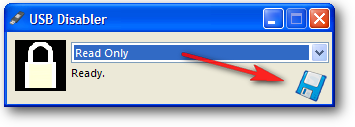
USB Disabler adalah sebuah tools kecil yang portable yang dapat digunakan untuk menonaktifkan atau mendisable semua usb removable drive untuk terkoneksi dengan komputer maupun laptop. Selain disable, USB Disabler juga dapat digunakan untuk mengatur USB Storage menjadi read only. Dengan demikian file yang ada dikomputer tidak dapat dicopy ke flashdisk tersebut dan akan muncul peringatan disk write is protected. Pun demikian user juga dapat dengan mudah mengembalikannya menjadi normal hanya dengan klik. Karena bersifat portable, maka tool ini bisa anda bawa dan anda gunakan di komputer yang lain dengan mudah.

Cara menggunakan USB Disabler.
  • Download terlebih dahulu softwarenya dibawah ini.
  • Extract terlebih dahulu kemudian jalankan USB Disabler.
  • Pilih salah satu pilihan aksi yang ada yaitu Normal, Read Only dan Disabled.
  • Jika sudah klik tombol Save.

    usb disabler
  • Lepas dan pasang kembali flashdisk anda.

Jika anda ingin mencoba, silahkan download pada link dibawah ini.

Cara disable usb port storage | mencegah flashdisk di komputer

mencegah penggunaan flashdisk

Flashdisk merupakan media penyimpanan data portable yang cukup populer. Keberadaan flashdisk sangat membantu dalam mobilisasi data dari komputer satu ke komputer yang lain. Namun kemudahan ini terkadang malah menjadi cara yang tidak terpuji yang dilakukan oleh oknum-oknum tertentu, seperti penyebaran virus dan pencurian data.

Apabila anda adalah user yang peduli dengan keamanan komputer dari penggunaan flashdisk atau media yang lain, mungkin langkah untuk menonaktifkan usb port storage media adalah langkah yang tepat. Dengan disable usb port tersebut, akan melindungi komputer anda dari penggunaan flashdisk. Dengan demikian data anda maupun komputer anda akan terhindar dari pencurian data dan kemungkinan penyebaran virus tertentu yang disebarkan melalui flashdisk.

Cara untuk menonaktifkan usb storage ini dapat dilakukan dengan langkah-langkah berikut ini :
  1. Buka windows registry editor
  2. Masuk ke HKEY_LOCAL_MACHINE\SYSTEM\CurrentControlSet\Services\UsbStor
  3. Pada panel sebelah kanan klik ganda pada Start kemudian ubah value datanya menjadi 4

    cara disable usb port

  4. Klik OK
  5. Restart komputer atau restart windows explorer.
Mulai dari sekarang ketika  flashdisk dicolokkan ke komputer, maka tidak akan terjadi apa-apa. Karena sepertinya flashdisk anda tidak terdeteksi oleh komputer. Untuk mengembalikan pada kondisi semula, ubah value datanya menjadi 3.

Menambah kapasitas flashdisk

Sebelumnya maaf banget .. judulnya terlalu umum atau general, kurang spesifik. Judul tersebut saya maksudkan hanya untuk flashdisk dengan kapasitas 1 gb saja selain itu tidak. Padahal sekarang flashdisk 1gb sudah hampir punah, hahaha … karena saat ini flashdisk 4gb saja sudah dapat dibeli dengan harga yang sangat terjangkau.

Namun bagi anda yang masih menyimpan flash disk 1 gb, mungkin postingan kali ini bisa bermanfaat walaupun sebenarnya sudah sangat usang karena sudah banyak sekali yang posting. Terlepas dari itu semua, biarlah postingan ini menambah kelengkapan dari artikel alltrickcomputer.net saja.

Kenapa hanya flashdisk dengan kapasitas 1gb ? karena disini akan menggunakan sebuah tool gratis dan portable yang bernama 1GB to 2GB artinya dengan menggunakan software atau tool ini flashdisk anda yang berukuran 1GB bisa menjadi 2 GB. Colokkan flashdisk ke komputer kemudian jalankan saja tool 1GB to 2GB, maka flashdisk anda akan menjadi 2 GB. Untuk mendapatkannya silahkan download pada link dibawah ini.

merubah kapasitas flashdisk


Cara menambah kapasitas memori RAM menggunakan flashdisk

Memori atau biasa disebut RAM (Random Access Memory) adalah salah satu factor penting dalam hal meningkatkan kinerja suatu computer atau PC. Semakin besar memori yang terpasang di komputer maka akan semakin cepat pula kinerjanya. Begitu pula sebaliknya kinerja computer akan menjadi lambat manakala memori yang terpasang mempunyai volume yang kecil. Selain hal tersebut, aplikasi-aplikasi yang sering digunakan juga membutuhkan banyak ruang memori untuk proses kinerjanya, seperti MS Office, Aplikasi photo editing (adobe photoshop, GIMP), aplikasi video editing (Microsoft movie maker. Adobe premiere), Browser (Internet explorer, Mozilla firefox) aplikasi virtual PC, dll. Sehingga pada saat membuka aplikasi tersebut kinerja computer menjadi lebih lambat dari biasanya.

Saat ini memori atau RAM sudah tersedia sampai  4 GB atau lebih, tentu saja semakin tinggi kapasitas memori harganya pun juga akan semakin mahal. Pada windows 7 terdapat satu fitur untuk menambah kapasitas memory dengan menggunakan flashdisk. Fitur tersebut adalah Readyboost. Flashdisk yang dapat digunakan untuk menambah kapasitas memory adalah flashdisk yang sudah mendukung untuk readyboost. Jadi Readyboost merupakan salah satu cara untuk mempercepat kinerja windows 7.

Dengan mengaktifkan readyboost, maka computer akan menggunakan space pada flashdisk atau removable media yang lain untuk meningkatkan kinerja system computer.  Jika readyboost telah diaktifkan maka pada flashdisk akan terbentuk file cache yang mempunyai ukuran yang telah ditentukan sebelumnya pada saat pengaturan awal readyboost.

Cara untuk mengaktifkan readyboost adalah :
  1. Colokkan flashdisk ke computer kemudian buka windows explorer.
  2. Klik kanan pada USB flash drive kemudian pilih properties

    properties
  3. Pada jendela properties yang muncul klik tab Readyboost.
  4. Aktifkan pilihan use the device, setelah itu atur ukuran space yang dipergunakan dengan menggeser slide kekanan atau kekiri. Jika sudah klik OK

    readyboost windows7
Maka flashdisk anda spacenya akan terpakai untuk readyboost sebesar yang telah anda tentukan diatas.

Cara membuat Password Reset Disk Windows XP

Setiap user baik sebagai administrator maupun bukan sebagai administrator akan lebih aman bila accountnya diberi password. Sehingga data maupun file yang ada pada user tersebut dapat aman dari user yang lain. Dengan adanya password tersebut maka setiap  log in user harus terlebih dahulu memasukkan password yang telah dibuatnya. Untuk membuat password user account dapat dilihat disini.

Namun dengan adanya password tersebut bisa saja muncul masalah yang baru yaitu ketika user lupa akan passwordnya. Tentu hal ini akan sangat merepotkan. Nah untuk berjaga-jaga ketika anda lupa password  user account yang telah anda buat, sebaiknya buatlah password reset disk. Password reset disk ini dibuat menggunakan media usb flashdisk. Password Reset disk berguna untuk mereset password windows yang terlupakan. Dengan menggunakan password reset disk, password akan menjadi netral kembali atau menjadi password yang baru sehingga anda sebagai user dapat kembali melakukan pekerjaan menggunakan komputer.

Untuk membuat password reset disk dapat diikuti langkah-langkah berikut ini :
  1. Colokkan flasdisk anda ke komputer
  2. Buka control panel kemudian masuk ke user accounts
  3. Pilih account anda ( administrator atau user yang lain)

    administrator account
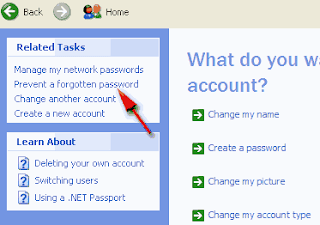
  4. Pada panel sebelah kiri klik Prevent a forgotten password

    prevent a forgotten password
  5. Muncul jendela forgotten password wizard, klik next
  6. Muncul perintah untuk memasukkan disk kosong , klik next
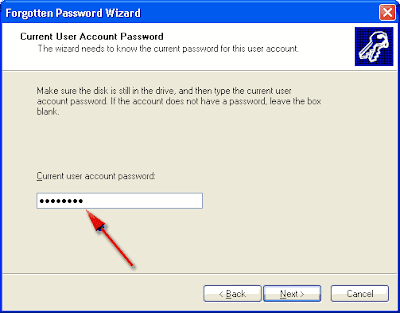
  7. Tuliskan password yang telah anda buat sebelumnya, klik next

    lupa password windows
  8. Proses pembuatan password reset disk dimulai, jika sudah selesai klik next.
  9. Pembuatan password reset disk telah selesai klik finish.
Cara menggunakan password reset disk :
  1. Pada waktu login dan ketika anda berusaha masuk ke windows, namun lupa  passwordnya atau salah memasukkan password, maka akan muncul peringatan “Did you forget your password? You can use your password reset disk, ……” Nah ketika muncul peringatan tersebut, silahkan klik pada link use your password reset disk.

    cara mengatasi lupa password windows
  2. Muncul reset password wizard, klik next
  3. Muncul jendela untuk mencolokkan flashdisk yang berisi reset disk, jika flasdisk sudah tertancap silahkan klik next
  4. Muncul jendela untuk memasukkan password baru (terserah anda) atau biarkan saja kosong jika tidak ingin dibuat password baru, klik next

    cara mengatasi password windows
  5. Proses selesai, klik finish.
  6. Sekarang coba masukkan password yang baru saja dibuat, atau biarkan saja kosong kemudian tekan enter.

Cara menjalankan linux melalui USB Flashdisk

System operasi linux kian banyak penggemarnya, bahkan sudah banyak sekali komunitas pengguna linux di dunia ini. Selain system operasi ini gratis, tampilan interfacenyapun kini lebih mudah untuk dioperasikan, sehingga banyak user menggunakan linux sebagai system operasi dikomputernya. Bahkan banyak pula dalam satu komputer diinstall dua operating system yaitu windows dan linux yang biasa disebut dual boot.

Kemudahan lain dari operating system ini adalah Linux dapat dibuat sebagai portable operating system yang diinstall ke dalam sebuah flashdisk. Dengan demikian user dapat secara langsung menjalankan operating system linux ini melalui sebuah USB Flashdisk. Untuk membuat flashdisk dapat dipergunakan sebagai linux portable atau agar flashdisk dapat digunakan untuk menginstall linux dikomputer, maka syarat yang harus dipenuhi adalah :
  1. Flashdisk minimal 1 gb dengan format FAT32
  2. File ISO Linux, jika belum punya anda dapat download file ISO Linux disini
  3. Software UnetBootin
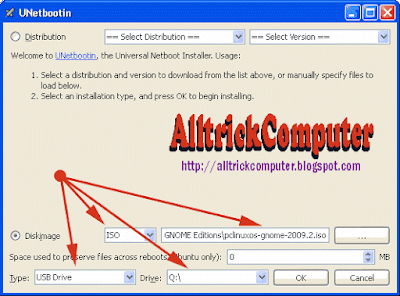
Colokkan flashdisk anda kekomputer, jika flashdisk anda belum format FAT32, silahkan format terlebih dahulu menjadi FAT32. Download software UnetBootin terlebih dahulu disini, kemudian extract terlebih dahulu. Setelah itu jalankan software UnetBootin (tidak perlu diinstall karena portable) dengan cara klik ganda. Setelah terbuka browse lokasi iso file linux anda dengan klik tombol … Pastikan Diskimage pilih ISO dan pada type pilih USB. Pada drive akan terisi secara otomatis dimana drive flashdisk anda terinstall. kemudian Klik OK

membuat linux portable di USB Flashdisk

Proses Install linux ke flashdisk segera berjalan dan tunggu sampai proses selesai (ada 4 proses)

Cara Install linux melalui USB Flashdisk

Setelah proses selesai maka ada perintah reboot atau restart. Klik Reboot now untuk restart komputer atau exit untuk keluar.

Membuat linux di flashdisk

Pada waktu booting jangan lupa atur first boot komputer anda pada USB flashdisk. Untuk melakukan pengaturan ini anda harus masuk pada pengaturan BIOS atau CMOS dengan menekan tombol delete atau F2 (tergantung pada merk motherboardnya, yang biasanya ada petunjuk yang muncul pada layar) pada saat booting.

Maka selamat menikmati operating system linux di flashdisk. Untuk download software UnetBootin 563 (4,53 mb rar file) silahkan klik pada link dwnload dibawah ini.

Cara disable autoplay flashdisk, cd, dvd

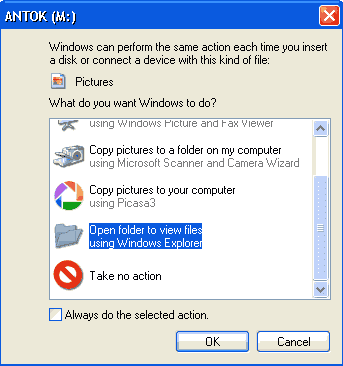
Autoplay merupakan salah satu fitur dari OS windows yang berfungsi untuk menjalankan suatu removable disk (disket, flashdisk, cd, dvd, hd portable) secara otomatis ketika dicolokkan ke komputer. Auto play sendiri ditandai dengan adanya popup pilihan program untuk membuka removable disk tersebut. Ketika program telah ditetapkan dan pilihan always do the selected action diaktifkan, maka popup tidak akan muncul lagi. Artinya setiap anda mencolokkan flashdisk, memasukkan cd atau dvd ke komputer maka secara otomatis akan langsung terbuka pada jendela explorer atau program yang telah dipilih.

autoplay

Fitur Autoplay ini memang memudahkan user untuk membuka sebuah dokumen atau file secara cepat tanpa masuk terlebih dahulu ke windows explorer. Namun keadaan yang demikian ini juga beresiko akan menyebarnya virus secara otomatis ke komputer yang disebarkan menggunakan sarana flashdisk maupun removable yang lain. Nah jika anda khawatir dan ingin tetap melindungi komputer dari virus, sebaiknya fitur autoplay ini dinonaktifkan saja. Cara menonaktifkan autoplay pada flashdisk, cd, dvd dan removable disk lainnya dapat diikuti langkah-langkah berikut ini :
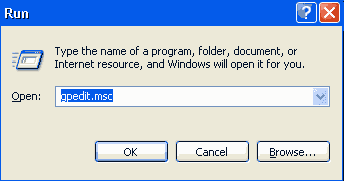
  1. Masuk ke jendela group policy editor dengan cara tekan tombol windows + R kemudian ketik gpedit.msc kemudian tekan enter.

    gpedit.msc
  2. Masuk ke User configuration > Administrative templates > System (Windows xp)
  3. Masuk ke User configuration > Administrative templates > All setting (Windows 7)
  4. Pada panel sebelah kanan scroll kebawah kemudian klik ganda pada Turn off autoplay.

    disable autoplay 
  5. Ubah dari not configured menjadi enable, kemudian pada pilihan turn off autoplay on pilih all drives

    nonaktifkan autoplay
  6. Klik OK, restart komputer atau restart windows explorer.

Setelah pengaturan diatas, autoplay telah dinonaktifkan. Sebelum membuka flashdisk atau removable lainnya sebaiknya discan terlebih dahulu menggunakan antivirus yang update.

Artikel Paling Dicari