Showing posts with label password. Show all posts

Cara membuka komputer yang terlupa passwordnya menggunakan Recover My Password

Sebagai langkah antisipasi seorang user terhadap komputer yang diberi password adalah dengan mengingat-ingat password yang telah diberikan, atau mencatat password tersebut. Selain itu dapat pula user menggunakan Password reset Disk yang dapat dibuat dengan cara seperti pada halaman ini.

Hal yang sangat membingungkan dan menjengkelkan serta mengkhawatirkan adalah ketika anda lupa, kehilangan catatan password dan kehilangan flashdisk tempat password reset disk tersebut. Tentu akan membingungkan dan bisa membuat panik, betapa tidak anda tidak bisa login atau masuk ke windows dan tidak bisa bekerja sebagaimana mestinya.

Sebelum anda melakukan install ulang akibat lupa password windows, maka sebaiknyalah anda coba terlebih dahulu software gratis ini, yaitu Recover My Password Home Edition. Software tersebut dapat membantu anda untuk memulihkan kembali password windows yang terlupa sehingga anda bisa login kembali pada windows.

Recover My Password Home Edition

Cara menggunakannyapun cukup mudah dan sederhana. Download terlebih dahulu softwarenya kemudian install di komputer lain yang dapat anda akses kemudian jalankan softwarenya. Setelah itu pilih create a bootable CD atau create a bootable USB untuk membuat bootable disk. Kemudian jalankan komputer yang ingin anda reset passwordnya dan silahkan booting menggunakan flashdissk atau cd yang telah anda buat tadi. Ikutilah instruksi sederhana dari program tersebut sampai dengan selesai dan restart komputer anda dan akan muncul setup untuk password baru anda .

Download My LockBox | Memproteksi dan menyembunyikan folder dengan password

Data merupakan harta yang sangat berharga yang harus dijaga jangan sampai hilang atau dicuri oleh orang. Meskipun dalam bentuk sebuah file yang tidak bisa dipegang oleh tangan, namun keberadaan data dikomputer sangatlah nyata dan dapat ditangkap oleh indera. Apalagi data-data yang bersifat pribadi dan sangat rahasia, maka data tersebut tidak akan dibagikan kepada orang lain, dan apabila sampai ditangan orang lain maka akan mempunyai dampak yang besar.

Oleh karena itu data harus disimpan dengan rapi dan rahasia. Banyak sekali tutorial tentang melindungi folder atau file baik tanpa menggunakan software maupun dengan bantuan software. Melindungi data tanpa bantuan software misalnya adalah dengan cara menyembunyikan drive atau partisi dimana data tersimpan, hidden folder, menyembunyikan folder dengan command prompt, dll. Sedangkan melindungi folder atau data menggunakan bantuan software seperti hide folder, password protect usb, mengunci flasdisk dengan password, memberi password pada file rar, dll.

Salah satu software yang berfungsi untuk melindungi data anda dari orang lain adalah MyLockBox. MyLockBox adalah sebuah software gratis yang dapat menyembunyikan file dan folder dan hanya bisa dibuka menggunakan password. Sehingga orang lain tidak akan mengetahui dan mendeteksi keberadaan data tersebut.
  1. Download kemudian install software MyLockBox
  2. Jalankan program MyLockBox, pada saat pertama kali dibuka, anda akan diminta memasukkan password. Silahkan masukkan password anda yang mudah diingat dan jangan sampai lupa.
  3. Setelah itu muncul konfirmasi untuk memilih folder yang akan diprotect, klik yes.
  4. Kemudian pilih folder dimana data anda disimpan.
  5. Maka folder anda sekarang sudah tidak akan nampak lagi, dan hanya bisa dibuka jika anda mengetahui password MyLockbox tersebut.

    MyLockBox Free

  6. Untuk membuka folder yang diproteksi, silahkan klik unlock. Dan untuk mengganti folder yang diprotect silahkan diklik Set.
Sayangnya MyLockBox versi free atau gratis hanya bisa memproteksi satu folder saja. Untuk dapat memproteksi beberapa folder silahkan upgrade mylockbox ke versi Pro yang tentunya berbayar.

Cara merubah password atau sandi email di gmail

logo gmail

Mempunyai email saat ini bukanlah hal yang baru dan luar biasa. Banyak user yang sudah mempunyai akun email. Memiliki email merupakan salah satu syarat pokok untuk dapat menggunakan aplikasi di dunia internet, dimana setiap mendaftar pada layanan tertentu wajib memasukkan alamat email. Contoh Facebook, twitter, Blog, dan lainsebagainya.

Saat inipun banyak penyedia layanan email gratis. Beberapa penyedia layanan email yang cukup popular diantaranya yahoo, gmail, Hotmail. Kepemilikan sebuah email saat ini memang merupakan sebuah kebutuhan, selain untuk keperluan login layanan tertentu, email sebagaimana fungsi utamanya adalah untuk berkirim surat melalui internet. Bahkan untuk mengirimkan lamaran pekerjaanpun bisa melalui email.

Begitu banyak kegunaan dan fungsi dari email, sehingga ada saja orang yang membajak email seseorang guna kepentingan pribadinya. Dengan demikian keamanan emailpun juga harus menjadi perhatian utama. Salah satu cara menjaga kerahasiaan email adalah dengan memberi password atau sandi yang rumit dan sering merubah sandi email tersebut. Namun beberapa user masih belum bisa untuk merubah sandi email mereka.

Bagi anda pengguna layanan email gmail, berikut ini adalah langkah-langkah untuk merubah password atau sandi gmail anda.
  1. Loginlah ke akun gmail anda
  2. Klik setelan pada tombol setelan (gambar roda gir)

    setelan gmail

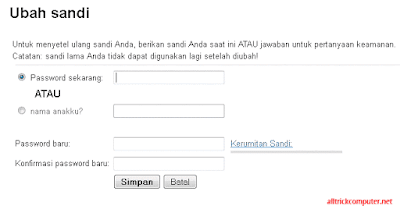
  3. Klik tab akun dan impor, kemudian pada pilihan Ubah setelan akun klik Ubah Sandi

    merubah sandi gmail

  4. Ketiklah sandi / password anda saat ini kemudian masukkan password atau sandi baru pada password baru dan konfirmasi password baru pada kotak yang tersedia

    mengganti password gmail

  5. Jika sudah, klik simpan
Mulai dari sekarang password atau sandi gmail anda telah berubah, dan mengingat sandi email juga merupakan hal yang juga sangat penting. Maka buatlah sandi yang rumit namun mudah untuk diingat.

Cara membuat Password Reset Disk Windows XP

Setiap user baik sebagai administrator maupun bukan sebagai administrator akan lebih aman bila accountnya diberi password. Sehingga data maupun file yang ada pada user tersebut dapat aman dari user yang lain. Dengan adanya password tersebut maka setiap  log in user harus terlebih dahulu memasukkan password yang telah dibuatnya. Untuk membuat password user account dapat dilihat disini.

Namun dengan adanya password tersebut bisa saja muncul masalah yang baru yaitu ketika user lupa akan passwordnya. Tentu hal ini akan sangat merepotkan. Nah untuk berjaga-jaga ketika anda lupa password  user account yang telah anda buat, sebaiknya buatlah password reset disk. Password reset disk ini dibuat menggunakan media usb flashdisk. Password Reset disk berguna untuk mereset password windows yang terlupakan. Dengan menggunakan password reset disk, password akan menjadi netral kembali atau menjadi password yang baru sehingga anda sebagai user dapat kembali melakukan pekerjaan menggunakan komputer.

Untuk membuat password reset disk dapat diikuti langkah-langkah berikut ini :
  1. Colokkan flasdisk anda ke komputer
  2. Buka control panel kemudian masuk ke user accounts
  3. Pilih account anda ( administrator atau user yang lain)

    administrator account
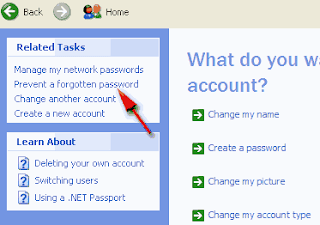
  4. Pada panel sebelah kiri klik Prevent a forgotten password

    prevent a forgotten password
  5. Muncul jendela forgotten password wizard, klik next
  6. Muncul perintah untuk memasukkan disk kosong , klik next
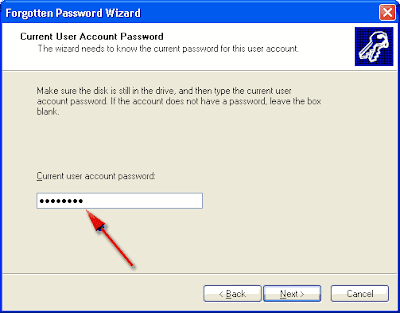
  7. Tuliskan password yang telah anda buat sebelumnya, klik next

    lupa password windows
  8. Proses pembuatan password reset disk dimulai, jika sudah selesai klik next.
  9. Pembuatan password reset disk telah selesai klik finish.
Cara menggunakan password reset disk :
  1. Pada waktu login dan ketika anda berusaha masuk ke windows, namun lupa  passwordnya atau salah memasukkan password, maka akan muncul peringatan “Did you forget your password? You can use your password reset disk, ……” Nah ketika muncul peringatan tersebut, silahkan klik pada link use your password reset disk.

    cara mengatasi lupa password windows
  2. Muncul reset password wizard, klik next
  3. Muncul jendela untuk mencolokkan flashdisk yang berisi reset disk, jika flasdisk sudah tertancap silahkan klik next
  4. Muncul jendela untuk memasukkan password baru (terserah anda) atau biarkan saja kosong jika tidak ingin dibuat password baru, klik next

    cara mengatasi password windows
  5. Proses selesai, klik finish.
  6. Sekarang coba masukkan password yang baru saja dibuat, atau biarkan saja kosong kemudian tekan enter.

Cara membuat password administrator

Password administrator digunakan untuk melindungi file, data, dan komputer dari orang yang tidak berkepentingan. Dengan memberi password pada komputer akan menambah keamanan data anda.  Orang lain tidak akan bisa menyalakan komputer tanpa mengetahui password yang telah dipasang. Apalagi jika anda sebagai administratornya.

Untuk memberi password administrator pada komputer, silahkan diikuti langkah-langkah berikut ini :
  1. Buka control panel kemudian klik pada User Accounts and Family Safety.

    control panel user account
  2. Pada User Accounts, klik pada Change your windows password
    password user account
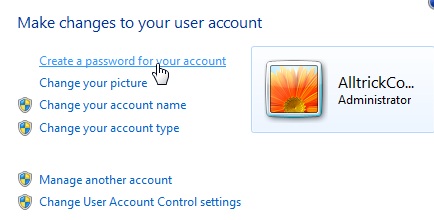
  3. Pada pilihan dibawah Make Changes to your user account, klik Create a password for your account
    membuat password user account
  4. Masukkan password anda pada new password dan confirm new password, (sebaiknya password diketik menggunakan huruf kecil semua).  Biarkan saja kosong pada type a password hint, atau bisa diketik tulisan lain asal jangan password anda. Kemudian klik Create Password

    memasukkan password user account
  5. Selamat, password administrator baru saja dibuat.
Mulai dari sekarang setiap login atau menyelakan komputer, maka anda harus memasukkan password. Makanya jangan sampai lupa password administrator tersebut.

Cara mengunci komputer tanpa software

Mengunci komputer adalah hal yang sangat diperlukan ketika meninggalkan pekerjaan penting untuk beberapa saat. Hal ini bertujuan agar pekerjaan maupun data yang ada dikomputer tidak diotak-atik, dirubah, dihapus bahkan dicuri oleh orang lain ketika komputer sedang ditinggal dalam keadaan idle atau hidup. Dengan mengunci komputer, user akan tetap merasa tenang dan aman meninggalkan komputernya.

Banyak software mengunci komputer yang ada dan kebanyakan adalah berbayar alias shareware. Postingan kali ini tentang mengunci komputer tanpa menggunakan software apapun, hanya melakukan perubahan settingan pada windows anda. Komputer yang terkunci biasanya akan meminta konfirmasi berupa password  untuk dimasukkan. Ketika password yang dimasukkan salah maka user tidak bisa masuk pada windows komputer.

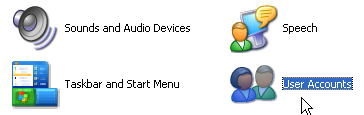
Agar trik ini bisa berjalan, syaratnya adalah administrator atau guest account anda harus diberi password terlebih dahulu. Untuk memberi password pada user accounts, silahkan masuk pada user account melalui control panel.
  1. Setelah masuk jendela control panel, buka user accounts

    user accounts
  2. Pada jendela yang muncul, klik Administrator ( Jika anda adalah administrator) atau pilih user account anda.

    administrator accounts
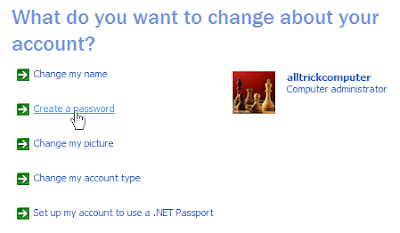
  3. Pada langkah selanjutnya klik Create a password

    password administrator accounts
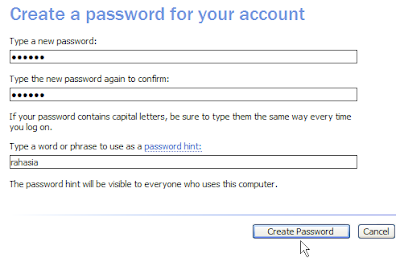
  4. Isikan password anda pada kotak isian type a new password dan type the new password again to confirm, kemudian klik Create Password

    set password administrator accounts
  5. Klik Yes, make private.

    private file and folder
  6. Maka account anda telah diberi password

Setelah langkah diatas, untuk mengunci komputer tanpa software ini yang harus anda lakukan hanyalah dengan menekan tombol Windows + L pada keyboard anda. Maka komputer sudah terkunci pada kondisi log on dengan kotak isian password. Untuk bisa masuk kembali pada jendela windows, anda harus memasukkan password user account anda.

log on screen password

Artikel Paling Dicari