Showing posts with label portable. Show all posts

Download Software Windows Photo Viewer Background Changer

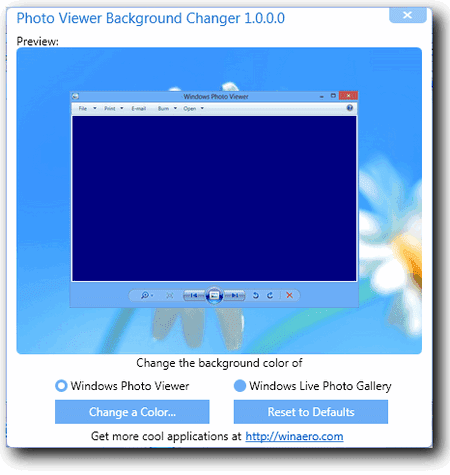
Windows Photo Viewer Background Changer adalah software yang berfungsi untuk merubah warna background windows photo viewer dengan mudah. Klik change color kemudian pilih warna kesukaan anda. Jika ingin mengembalikan ke tampilan default klik Reset to defaults.

Windows Photo Viewer Background changer
Aplikasi ini bersifat portable dan support untuk windows xp, windows 7, maupun windows 8 dan dapat berjalan dengan baik pada type 32 maupun 64 bit. Download pada link dibawah kemudian extract dan pilih sesuai dengan windows yang sedang anda gunakan. Windows photo viewer merupakan aplikasi bawaan windows yang berfungsi untuk menampilkan file gambar. Dibawah ini adalah gambar default windows photo viewer dan gambar setelah perubahan.

Windows Photo Viewer Background changer

Windows Photo Viewer Background changer
Selain dengan menggunakan software anda dapat pula merubah warna background windows photo viewer secara manual. Untuk membaca lebih lanjut cara manual, silahkan dibuka pada halaman ini.

Cara menghilangkan dan mengganti tanda panah pada icon desktop di Windows 7 dan windows 8

Icon program di desktop merupakan salah satu icon yang berguna untuk membuka program tersebut dengan cepat tanpa harus masuk melalui start menu yaitu cukup dengan klik ganda pada icon tersebut maka program akan terbuka. Keberadaan tampilan icon program didesktop secara default berupa icon program dengan sebuah tanda panah yang berada pada pojok bawah icon tersebut.

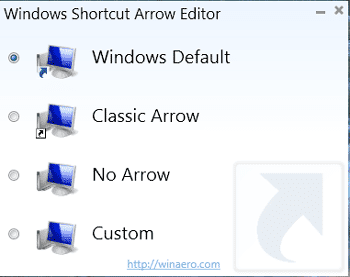
Pada beberapa waktu yang lalu telah kami share tentang cara menghilangkan tanda panah pada shortcut icon di desktop secara manual yaitu melalui registry editor. Untuk lebih jelasnya bisa anda buka pada halaman ini. Pada kesempata kali ini dengan tema yang sama yaitu tentang customisasi icon desktop. Yang dimaksud customisasi icon desktop disini adalah anda bisa menghilangkan tanda panah pada icon desktop atau malah mengganti tampilan tanda panah tersebut sehingga tampilan icon desktop menjadi lebih menarik. Untuk itu dibutuhkan bantuan sebuah software yang dinamakan Windows Shortcut Arrow Editor.

Merubah dan mengganti tanda panah pada icon desktop

Dengan Windows Shortcut Arrow Editor, anda bisa menghilangkan atau mengganti tanda panah pada icon desktop dengan langkah yang mudah. Silahkan download dan jalankan softwarenya dan silahkan pilih pilihan anda. Software Windows Shortcut Arrow Editor merupakan software portable yang tersedia untuk windows vista, window 7 maupun windows 8 serta support untuk platform X64 maupun X86.

default icon desktop icon desktop tanpa tanda panah Mengganti tanda panah pada icon desktop

Jika anda ingin mencoba dan menggunakan software tersebut, silahkan download pada link dibawah ini.

Download SIV | System Information Viewer untuk Windows

SIV atau System Information Viewer adalah utiliti atau software yang berfungsi untuk menampilkan informasi mengenai system windows, network, informasi hardware, CPU info, Informasi PCI, informasi PCMCIA, informasi USB, informasi SMBus, Informasi SPD, informasi ACPI, Operating System, Informasi RAM dan informasi lainnya.

Software diatas sangatlah dibutuhkan untuk mengetahui jenis dan informasi dari komputer anda, ketika anda ingin menambahkan atau mengganti hardware semisal VGA, RAM, dan lainnya maka anda harus mengetahui jenis slot dan jenis hardware yang cocok dengan komputer anda. Dengan demikian anda tidak akan kecewa dengan hardware yang anda beli dengan harga yang lumayan.

Walaupun anda bisa mengetahui System Informasi windows anda dengan cara yang disini, namun dengan menggunakan software SIV ini informasi yang diberikan sangatlah lengkap. Berikut ini adalah screenshotnya :

SIV | System Informastion Viewer yang lengkap untuk windows
Jika anda ingin mencoba silahkan download pada link download dibawah. Software ini bersifat portable, jadi tanpa harus diinstall di komputer.

Download Privazer 1.2.20, software cleaner gratis dan handal untuk windows

Seorang user ketika sudah berkelai-kali mempergunakan komputer untuk keperluan dan kebutuhannya akan meninggalkan jejak seperti temporary file, file registry karena proses install dan uninstall, penggunaan software, aktivitas internet, recycle bin, dan file-file bekas lainnya yang dapat menggangu kinerja komputer. Tentu saja hal tersebut jika dibiarkan akan menambah lambat kinerja komputer.

Selain menambah lambat kinerja komputer, jejak dari aktivitas internet yang tidak dihapus juga akan menjadi celah bagi orang yang tidak bertanggung jawab yang dapat menyebabkan timbulnya kejahatan dunia maya. Hal ini bisa saja terjadi di warnet-warnet dimana komputer tersebut dipergunakan oleh orang banyak.

Memang terdapat beberapa software cleaner gratis yang juga mempunyai fungsi sama seperti provazer, namun privazer mempunyai banyak kelebihan jika dibandingkan dengan software-software yang lain. Privazer dapat dijalankan dengan cara diinstall terlebih dahulu maupun tanpa diinstall artinya bisa bersifat portable (pilih Install untuk menginstall ke komputer, pilih run Privazer without installation untuk menjalankan privazer tanpa diisntall atau generate the portable version untuk membuat privazer portable). Selain itu terdapat menu-menu yang dapat dipilih oleh user seperti shutdown after cleaning, membuat restore point, depth scan, pilihan device termasuk didalamnya usb device, selama proses berjalan user dapat melihat berapa space yang dibebaskan oleh privazer ini dan lainnya.

privazer | privacy tool dan cleaner gratis yang handal

privazer | privacy tool dan cleaner gratis yang handal
Jika shobat ingin mencoba dan menggunakan software ini, silahkan download pada link download dibawah ini. Perlu diketahui bahwa Privazer support untuk windows xp, vista, windows 7 dan mempunyai ukuran yang relatif kecil yaitu 3,81 mb

Software alternative pengganti task manager | Process explorer

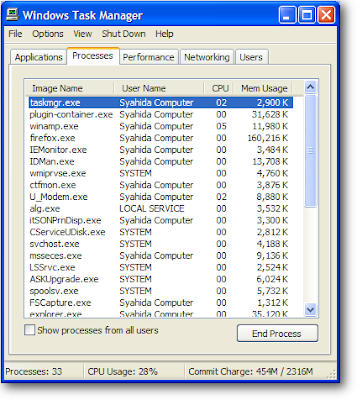
Task manager merupakan tool bawaan windows yang berguna untuk mengetahui process yang sedang berjalan, program yang sedang berjalan, performa komputer ( CPU usage dan memory usage ), melakukan shutdown, restart, standby, swicth user, log off. Dengan menggunakan task manager user bisa saja menghentikan secara paksa process yang sedang berjalan maupun program yang sedang dibuka dengan klik pada end task atau end process. Selain itu user juga bisa melakukan shutdown komputer ketika terjadi masalah pada komputer menggunakan task manager ini.

taskmanager

User bisa membuka taskmanager dengan cara yang disini  atau jika task manager tidak bisa dibuka atau disable dapat dibuka menggunakan cara yang disini. Mengingat betapa pentingnya tool task manager ini ketika memang benar-benar sudah tidak bisa dibuka lagi, user bisa menggunakan software alternatif yang berfungsi kurang lebih hampir sama dengan task manager. Process explorer merupakan software portable yang tidak perlu diinstall sehingga tidak membebani kinerja komputer dan dapat dijalankan menggunakan usb flashdisk.

process explorer

Bagi anda yang ingin menggunakan software pengganti taskmanager ini dapat download pada link download dibawah ini.

Cara uninstall Antivirus dan internet security yang membandel

Antivirus dan internet security merupakan software yang seakan-akan wajib untuk diinstall di komputer sebagai software keamanan untuk menjaga komputer dari serangan virus, trojan, malware, spyware, dan lainnya. Apalagi bila komputer tersebut dipergunakan secara beramai-ramai dan juga selalu terhubung dengan internet, maka antivirus wajib dipasang.

Seiring dalam perjalanan waktu, uninstall antiviruspun tak terelakkan lagi karena tidak dibutuhkan lagi atau berganti jenis software. Cara unistall program yang umum dilakukan adalah dengan menggunakan fasilitas uninstall di control panel pada add or remove program atau fasilitas uninstall dari software tersebut. Terkadang proses uninstall antivirus ini tidak dapat berjalan dengan sempurna atau bahkan tidak bisa diuninstall. Meskipun dalam proses sudah diuninstall namun kenyataannya masih bercokol dikomputer. AppRemover merupakan aplikasi yang dapat membantu anda untuk mengatasi hal tersebut, yaitu uninstall antivirus yang membandel.

AppRemover merupakan software portable yang dapat anda gunakan langsung tanpa harus diinstall dikomputer. Anda bisa mendapatkannya dengan download pada link download dibawah.
  • Setelah download, jalankan AppRemover kemudian klik next
  • Pilih salah satu pilihan yang ada, Remove security application atau clean up a failed uninstall selanjutnya klik next

    AppRemover Portable

  • Program akan melakukan scanning terhadap program security yang terpasang dikomputer. Setelah selesai proses scanning klik next untuk melihat program yang terinstall.

    uninstall antivirus yang membandel menggunakan AppRemover

  • Pilih program yang akan diuninstall kemudian klik next untuk melakukan proses uninstall sampai selesai.
AppRemover hampir support semua macam software antivirus yang ada seperti Avira, Avast, AVG, Bitdefender, BullGuard, ClamWin, ESET, F-Secure, GDATA, IObit, K7 Computing, Kaspersky, Kingsoft, Lavasoft, McAfee, Microsoft, MicroWorld, Norman, Panda, PC Tools, Quick Heal, Symantec, TrendMicro, TrustPort,dan Webroot. Namun AppRemover tidak dapat melakukan uninstall Windows defender yang merupakan bagian dari OS windows itu sendiri. Untuk menonaktifkan Windows Defender dapat anda buka halaman disini.


Download Free File Unlocker | Mengatasi file yang terkunci dan tidak bisa dihapus

Hal-hal yang sering menjengkelkan user adalah ketika komputer berjalan lambat. Hal tersebut bisa disebabkan oleh virus, malware dsb, atu bisa juga disebabkan oleh banyaknya program yang terinstall yang banyak memakan resource memory. File sampah bisa juga menjadi salah satu penyebab komputer menjadi berjalan lambat.

Selain hal tersebut diatas, user juga akan jengkel ketika berusaha menghapus suatu file namun file tersebut tidak mau dihapus, dan biasanya muncul suatu pesan cannot deleted it is being used by another program, atau ketika anda mau cabut flashdisk dari komputer namun muncul pesan cannot remove hardware. Make sure the disk is not full or write-protected and that the file is not currently in use, Cannot delete file: Access is denied, The file is in use by another program or user, There has been a sharing violation, The source or destination file may be in use, Cannot read from the source file or disk, adalah beberapa pesan yang muncul yang intinya adalah file tersebut terkunci dan harus dibuka terlebih dahulu agar program atau perintah dapat dilaksanakan.

Free File Unlocker

Untuk membuka file yang terkunci anda dapat menggunakan sebuah software Free File Unlocker. Software ini merupakan software gratis yang dapat mengatasi file yang terkunci. Anda bisa memilih unlock, unlock all, kill process, delete, copy, rename, atau move. Software ini juga akan terintegrasi dengan windows explorer, sehingga akan lebih mudah mengaksesnya menggunakan klik kanan. Anda suka yang portable ? Free File Unlocker juga tersedia dalam bentuk portable.

Menghapus virus Autorun dengan Autorun Deleter

Autorun.inf virus biasanya sangat membandel dan sulit untuk dihapus, meskipun komputer sudah terisntall antivirus. Autorun.inf biasanya berada pada directory drive, sebagian besar adalah removable media seperti flashdisk, maupun memory card sehingga sangat menjengkelkan bagi user.

Autorun delete adalah program gratis yang berguna untuk menghapus autorun.inf virus dari komputer. Autorun deleter merupakan aplikasi portable yang tidak perlu diinstall dikomputer. Cara kerjanyapun sangat simple, jalankan softwarenya dan klik pada gambar yang ada dalam lingkaran, maka autorun virus akan secara otomatis dihapus.

membasmi virus autorun.inf dengan autorun deleter


Cara membuat file ISO atau image file

Banyak cara untuk menyimpan file dan mengamankannya. Ada yang menggunakan program compress file seperti WinZip, Win RAR, 7 zip dan lainsebagainya. Cara yang lain adalah dengan menyimpan file atau data tersebut berupa image atau file iso. Dengan menggunakan file iso, file akan hanya bisa dibuka menggunakan program khusus untuk membuka iso file atau image file walaupun iso file juga dapat dibuka dengan di burn terlebih dahulu ke CD/DVD.

Program pembuat iso file saat ini sudah banyak sekali beredar dan banyak pula macamnya, seperti power iso, magic iso, iso creator, free iso creator, ISO Toolkit. Pada kesempatan kali ini akan dibahas membuat file iso atau image menggunakan software iso toolkit. Software iso toolkit merupakan software gratis atau free untuk membuat file iso/image, copy image, convert image, extract image, mount image. Iso toolkit merupakan software portable dengan ukuran file yang cukup kecil yaitu 2,38 mb serta sangat user friendly atau mudah untuk dioperasikan. Karena bersifat portable, maka anda tidak perlu untuk menginstallnya kedalam system computer, jadi tidak akan membebani kinerja computer.

Dengan menggunakan software iso toolkit ini anda bisa membuat file iso dari folder data anda dan juga bisa membuat file iso dari cd/dvd. Dengan demikian kita lebih aman melakukan backup data dengan menggunakan iso file. Demikian juga halnya dengan cd/dvd windows anda sebaiknya juga dibackup menggunakan iso file hingga suatu saat nanti ketika dibutuhkan bisa langsung di burn ke cd atau dvd yang baru.

Untuk membuat file iso atau file image menggunakan iso toolkit, silahkan terlebih dahulu download software iso toolkit pada link download dibawah. Setelah itu silahkan diextract karena filenya berupa file rar kemudian jalankan iso toolkit. Setelah terbuka ketikkan nama file iso pada volume label. Pilih file yang akan dibuat iso image, jika cd/dvd windows yang akan dibuat iso maka pilih drive cd/dvd dengan klik tombol select. Jika sudah klik create Image, maka akan muncul konfirmasi dimana file akan disimpan, klik save maka proses pembuatan iso file akan berlangsung sampai selesai.

software membuat file iso | iso creator

Untuk mount file iso, silahkan pilih folder dimana file image atau iso file tersimpan, kemudian klik mount. Maka akan terbentuk virtual hd baru untuk memunculkan file-file yang ada pada file iso tersebut. Untuk unmount silahkan klik unmount.
Artikel Paling Dicari