Showing posts with label partisi. Show all posts

Cara Cloning Disk atau Copy Partisi menggunakan XXClone

Cloning Disk merupakan salah satu cara untuk backup disk termasuk didalamnya terdapat Operating systemnya. Jadi dengan clone disk, anda bisa juga backup operating system anda tanpa harus install ulang windows beserta aplikasi yang terinstall didalamnya. Cloning disk ini diperlukan ketika harddisk sudah mulai rusak, atau sudah penuh dengan data sehingga perlu untuk di backup.

Dengan melakukan cloning disk, anda tidak perlu lagi copy data satu persatu, namun anda bisa melakukannya dengan mudah. Selain melakukan copy disk to disk, anda pula copy partisi ke disk yang lain dengan mudah pula. Untuk melakukan copy disk to disk atau cloning disk, yang diperlukan adalah harddisk dengan kapasitas lebih besar dari harddisk / partisi yang dicloning atau harddisk yang dicopy.

Software cloning harddisk / copy partisi
Salah satu software yang dapat digunakan untuk cloning harddisk adalah XXClone. Software ini terdapat dua versi yaitu versi pro dan freeware. Dan untuk yang freeware dapat anda nikmati dengan gratis tanpa harus memasukkan serial number terlebih dahulu. Untuk melakukan cloning atau copy harddisk ke harddisk atau copy partisi ke partisi, silahkan ikuti langkah-langkah berikut ini :
  1. Download Software XXClone pada link download dibawah.
  2. Install dan jalankan software XXClone, pilih source volume (partisi yang akan dicopy) dan pilih Target volume ( harddisk tempat backup)
  3. Tentukan pilihan pada Operation Mode
  4. Klik Start, maka proses akan berjalan

Download Paragon Partition Manager | software partisi harddisk

Mempartisi harddisk merupakan hal yang sebaiknya dilakukan dengan berbagai macam tujuan demi kemudahan dan keamanan data. Dengan partisi harddisk maka user akan lebih mudah untuk memanagement data baik dalam hal penyimpanan maupun melakukan maintenance harddisk.

Partisi harddisk dapat dilakukan tanpa menggunakan software apapun, selengkapnya dapat anda buka pada halaman ini. Cara lain dapat pula dilakukan dengan menggunakan bantuan software partisi harddisk. Pada beberapa waktu yang lalu telah kami share software partisi harddisk gratis yaitu Aomei Partition Assistant. Sebagai bahan referensi software partisi lain yang dapat digunakan untuk melakukan partisi harddisk adalah Paragon Partition Manager.

Paragon Partition Manager Free
Paragon Partition Manager menyediakan langkah-langkah yang memudahkan user untuk membuat dan memanagement partisi harddisk termasuk format, resize dan delete partisi, pengelolaan free space. Paragon Partition Manager merupakan software gratis yang dapat anda gunakan dengan bebas dan aman. Namun selain versi gratis, juga terdapat versi yang berbayar yang tentunya mempunyai lebih banyak fitur.

Cara mudah partisi harddisk di windows 7

Partisi harddisk adalah membagi harddisk menjadi beberapa drive. Drive harddisk yang ada di komputer biasanya diawali dengan drive C yang merupakan drive system yang berisi install windows, kemudian dilanjutkan dengan drive D, E, F, dst. Tanpa dipartisipun windows tetap akan dapat dijalankan walaupun hanya terdapat satu partisi yaitu drive C. Hanya saja drive C akan mempunyai volume yang lumayan besar.

Kelemahan jika harddisk hanya punya satu partisi saja adalah masalah keamanan data. Ketika windows rusak dan harus diinstall ulang, maka data akan hilang karena proses format harddisk. Sebaliknya jika data berada pada partisi selain drive system (drive C) seperti D, E, F, dst, maka data tetap akan selamat. Kelemahan yang lain adalah jika anda melakukan defragment akan membutuhkan waktu yang lama dibandingkan dengan melakukan defrag pada tiap-tiap drive yang dipartisi.

Jika anda berniat mempartisi harddisk tanpa menggunakan software, maka silahkan diikuti langkah-langkah berikut ini.
  1. Klik kanan Computer pada desktop kemudian pilih Manage

    computer management

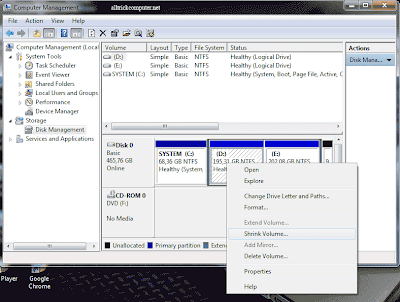
  2. Pada jendela yang muncul pilih Disk Management. Maka pada panel sebelah kanan akan tampil drive yang ada di komputer.
  3. Pilih drive yang akan dipartisi kemudian klik kanan dan pilih Shrink volume

    shrink volume

  4. Pada jendela yang muncul, isikan nilai volume untuk drive baru yang akan anda buat. Jika sebelumnya drive tersebut mempunyai volume 200 gb dan akan dipartisi menjadi dua drive yang berukuran sama, maka silahkan isi dengan 100000 ( mengingat satuannya mb). Jika sudah klik shrink

    membuat volume partisi baru

  5. Maka akan terbentuk space baru yang berwarna hijau muda.
  6. Klik kanan pada free space tersebut kemudian pilih New Simple Volume

    membuat partisi baru

  7. Klik next, next, … sampai finish
  8. Maka drive atau partisi baru telah terbentuk dan siap untuk dipergunakan.

    Membuat partisi baru
Selain cara diatas, anda dapat pula mempartisi harddisk menggunakan bantuan software seperti Aomei Partition Assistant  dan software partisi yang lain.

Download Aomei Partition Assistant | Software Partisi harddisk

Kebutuhan partisi harddisk memang sangat diperlukan sekali. Dengan mempartisi harddisk menjadi beberapa partisi akan lebih mudah untuk memanagemen file maupun disk tersebut. Beberapa keuntungan dengan mempartisi harddisk adalah :
  1. Memudahkan pengelolaan file maupun folder
  2. Keamanan data
  3. Kemudahan scanning virus
  4. Memudahkan proses defragment
Untuk melakukan partisi harddisk dapat dilakukan tanpa software . Namun demikian anda dapat pula mempergunakan bantuan software untuk melakukan partisi harddisik tersebut. Aomei Partition Assistant merupakan software yang bisa membantu anda untuk memanagemen harddisk. Dengan software tersebut anda dapat melakukan :
  • Resize partitions
  • Move partitions
  • Create new partitions
  • Merge partitions
  • Split partitions
  • Extend partitions
  • Copy partitions
  • Manage partitions (format, delete, hide, wipe)
  • Allocate free space from one partition to another
  • Copy whole disk to a new one
  • Convert primary partition to logical and vice versa
  • Disk surface test
  • Check partitions
Download software partisi harddisk gratis

Cara menggunakannyapun cukup mudah dan simple, pilih partisi yang akan dimanagemen kemudian pilih salah satu pilihan operasi yang ada dibagian sebelah kiri (Resize, Move, copy, dll), setelah itu klik apply

Software partisi ini merupakan software gratis dan support all windows OS. Untuk mendapatkannya silahkan download pada link download dibawah ini.

Artikel Paling Dicari