Showing posts with label windows 7. Show all posts

Cara Mengatur Default Program Membuka File di Windows 7

Terdapat berbagai jenis type file dengan extension yang berbeda. Dari file dokumen perkantoran saja sudah terdapat beberapa jenis seperti DOC, XLS, PPT, DOCX, XLSX, PPTX, RTF, dll. Kemudian file audio juga berbagai macam extensinya seperti mp3, wav, dll, kemudian pada file video juga demikian ada MPEG, MP4, AVI, MKV, dll. Selain itu pada file gambar juga demikian pula terdapat extension jpeg, png, gif, tiff, dll.

Pada masing-masing type file tersebut walaupun pada jenis file yang sama tapi berbeda extension terkadang secara default dibuka menggunakan program yang berbeda. Seperti halnya pada file gambar ada yang secara default dibuka menggunakan program Windows Photo viewer, namun pada extension yang lain menggunakan program photoshop. Hal ini bisa jadi hal yang tidak anda inginkan, yang sebenarnya anda menginginkan menggunakan program tertentu untuk membuka file tersebut ketika di klik ganda. Dibawah ini adalah trik untuk membuka file menggunakan program secara default.

  1. Buka control panel kemudian pilih Default Programs
  2. Klik set your default programs

    Set your default programs
  3. Tunggulah beberapa saat sampai muncul daftar program, kemudian pilihlah program yang ingin anda gunakan untuk membuka file, misalnya windows photo viewer.

    Memilih default programs
  4. Setelah itu klik set this program as default untuk memilih semua type file kemudian klik OK atau jika anda ingin menghendaki hanya beberapa type saja silahkan pilih choose defaults for this program
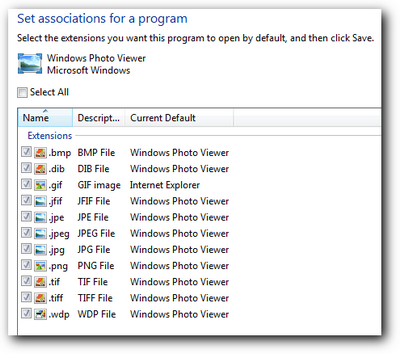
    Type file
  5. Pilih type file yang diinginkan kemudian klik save jika sudah.
  6. Lakukan pada program yang lain untuk mengatur default program sebuah file.
Download Puran Utilities : Software Optimalisasi Windows gratis yang sangat lengkap

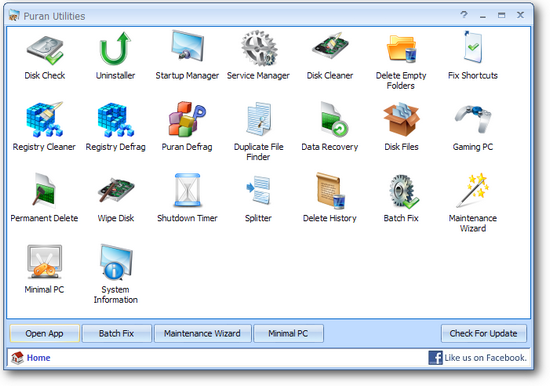
Software Optimalisasi windows yang satu ini meskipun gratis namun memiliki fitur yang sangat lengkap. Bisa dikatakan bahwa software ini merupakan gabungan fitur dari beberapa software optimasi windows yang lain sehingga benar-benar lengkap fasilitas yang diberikan. Sebagai Software optimalisasi, fitur-fitur yang diberikan seperti disk cleanup, defragment, maupun uninstall program serta fitur-fitur yang lain yang akan terangkum seperti dibawah.

Download Puran Utilities terbaru

Selain merupakan software gratis, software Puran Utilities juga support untuk windows xp, windows vista, windows 7 maupun windows 8. Jadi tunggu apalagi, software ini layak untuk anda gunakan untuk optimalisasi windows anda.Ukuran file exenyapun juga cukup kecil sekitar 8,8 mb.

Dan berikut ini adalah fasilitas atau fitur-fitur yang ada di Puran Utilities.
  • Disk Check, Helps you to fix errors, recover bad sectors on your hard disk using chkdsk.
  • Uninstaller, Helps you to uninstall software that you do not need and also software that you are not able to uninstall otherwise.
  • Puran Startup Manager, Helps you to enable/disable Windows startup items. It assists your decision in various forms.
  • Puran Service Manager, Helps you to enable/disable Windows services. It assists your decision in various forms.
  • Puran Disk Cleaner, Helps you to find and delete junk files from your computer. It is highly customizable too.
  • Puran Delete Empty Folders, Helps you to delete empty folders from your system. It is extremely fast.
  • Fix Shortcuts, Helps you to automatically fix or delete broken shortcuts.
  • Puran Registry Cleaner, Helps you to clean Windows registry for better performance.
  • Puran Registry Defrag, Helps you to defrag and compact Windows registry for better performance.
  • Puran Defrag, Helps you to automatically defrag and optimize your hard disk drives.
  • Puran Duplicate File Finder, Helps you to find duplicate files on your computer. It is highly customizable and extremely fast.
  • Data Recovery, Helps you to recover data from your damaged media like scratched DVDs, VCDs, BLU Rays etc.
  • Disk Files, Helps you to look into details of files distribution on your computer. It is highly customizable.
  • Gaming PC, Helps you to create a Gaming Environment on your PC to give your games/apps best of your computer.
  • Permanent Delete, Helps you to delete your files permanently so that they cannot be recovered by any software.
  • Puran Wipe Disk, Helps you to wipe entire disk or just free space so that no files on it can be recovered.
  • Puran Shutdown Timer, Helps you to schedule various shutdown tasks. Many scheduling options are available.
  • Splitter, Helps you to spilt any file into files of specified size.
  • Delete History, Helps you to delete history and other data of various applications including web browsers.
  • Minimal PC, Helps you to close and switch back all the specified services/processes on your computer in a click.
  • Batch Fix, Helps you to automatically keep your system clean and error free by running selected utilities.
  • Maintenance Wizard, Helps you to run selected utilities in a pre-defined order for getting best performance out of your computer.
Begitu lengkapnya fitur dari puran utilities ini. Jika anda ingin download silahkan klik link download dibawah ini.

Download Tema Naruto Shippuden Untuk Windows 7

Naruto Shippuden adalah salah satu serial film kartun yang sangat populer dikalangan anak-anak dan remaja. Hampir semua anak-anak dan remaja menyukai film yang satu ini. Nah baru-baru ini microsoft juga telah merilis theme atau tema Naruto Shippuden untuk windows 7. Tentunya tampilan windows 7 anda akan kental dengan tokoh-tokoh dalam film tersebut, termasuk wallpapernya.

Tema Naruto Shippuden

Jika anda ingin mencoba theme naruto shippuden ini, silahkan download pada link dibawah, kemudian silahkan diinstall dan pilih tema tersebut pada jendela personalization.

Download Windows 8 Transformation Pack full

Windows 8 Transformation Pack adalah software untuk merubah tampilan windows xp maupun windows 7 menjadi tampilan windows 8. Sehingga user dapat menikmati tampilan windows 8 tanpa harus menginstall windows 8.

Windows 8 transformation pack

Langkahnya sangat mudah yaitu cukup dengan menginstall windows transformation pack. Setelah selesai proses install, maka komputer akan minta restart dan setelah login, tampilan windows anda akan berubah menjadi windows 8 termasuk tampilan logonnya. Agar dapat berjalan dengan baik dibutuhkan .netFramework.3.5 atau netframework 4. Jika anda ingin mencoba windows 8 transformation pack sebaiknya buat terlebih dahulu restore point di system restore, untuk berjaga-jaga jika terjadi hal-hal yang tidak diinginkan dapat dikembalikan pada kondisi semula.

Tampilan windows 7 menggunakan Windows 8 transformation pack

Cara mengganti background logon screen dengan klik kanan pada windows7

Tampilan default logon screen sering kali diubah oleh user dengan gambar kesukaan maupun foto pribadi. Cara mengubah gambar log on screen pada windows 7 dapat dilakukan menggunakan beberapa cara. Anda bisa saja menggunakan cara manual, silahkan dibuka cara mengganti logon screen secara manual disini  atau dapat pula menggunakan cara yang lebih mudah dan simpel yaitu menggunakan bantuan software. Rata-rata software tersebut merupakan freeware alias software gratis, diantaranya adalah windows 7 log on screen bisa anda dapatkan disini.

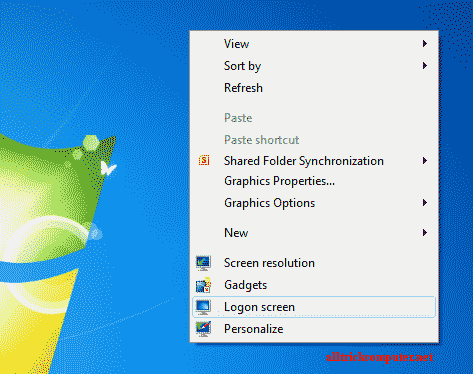
Selain software diatas, software mengganti background log on screen yang satu ini terbilang cukup unik dan memudahkan user untuk mengganti gambar logon screen, betapa tidak, software yang satu ini terintegrasi dengan desktop context menu. Dengan demikian user dapat melakukan perubahan background logon screen hanya melalui klik kanan pada desktop. Software tersebut adalah Logon screen oleh www.danielnetsoftware.com.

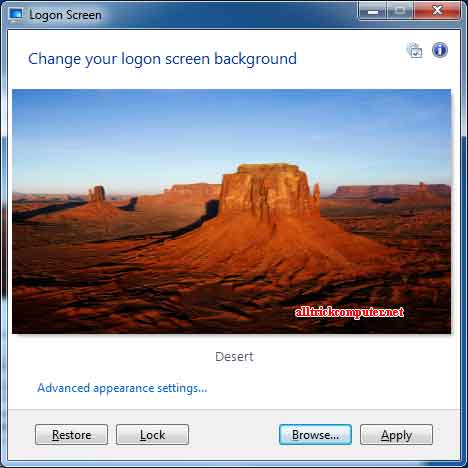
logon screen | mengganti gambar logon screen menggunakan klik kanan

Dengan logon screen anda dapat melakukan perubahan gambar logon screen dengan klik kanan pada gambar yang anda inginkan, atau pun bisa pula melalui klik kanan pada desktop.

mengganti gambar logon screen menggunakan klik kanan pada desktop

mengganti gambar logon screen menggunakan klik kanan pada gambar

Tertarik untuk mencoba softwar logon screen ini ? silahkan download pada link download dibawah ini.

Download kumpulan icon windows gratis

Dalam system operasi windows, user bisa saja merubah tampilan icon yang ada di komputer dengan icon yang lain. Secara default icon system windows berada di C\Windows\system32\SHELL32.dll. Jadi anda dapat merubah icon di komputer dengan tampilan icon yang lain di C\Windows\system32\SHELL32.dll.

default icon system windows

Cara merubah icon folder secara manual dapat anda buka pada halaman ini. Anda dapat pula menggunakan software Change Drive Icon

Selain icon yang default dikomputer, user dapat pula menggunakan icon bikinan sendiri atau buatan user lain. Dengan demikian tampilan windows anda akan lebih menarik dan lebih mudah untuk memanagement data. Jika anda sedang mencari kumpulan icon windows, link dibawah ini dapat menjadi salah satu alternatif untuk mendapatkan kumpulan icon secara gratis yang dapat anda gunakan untuk mengganti icon default.

kumpulan icon system windows

Download kumpulan icon sysem windows disini atau disini

Selain kumpulan icon windows diatas, mungkin anda tertarik pula untuk mendapatkan icon unik dan menarik yang lain. Silahkan buka halaman ini.
Atau kumpulan icon alienware disini
Selain download icon, anda dapat pula membuat icon sendiri menggunakan software SimplyIcon

Cara menampilkan tanda safely remove hardware

Safely remove hardware biasanya muncul di notification area saat removable disk ditancapkan dikomputer. Safely remove hardware berfungsi sebagai jalan atau cara aman untuk melepas atau mencabut removable disk seperti flasdisk, memorycard, dll dari komputer. Dengan menggunakan cara tersebut maka data yang ada di flashdisk, memory card akan aman, karena bisa saja jika flashdisk langsung dicabut data akan corupt atau rusak sehingga tidak bisa dibuka lagi.

safely remove hardware

Jika tanda safely remove hardware di notification area tidak muncul saat flashdisk dicolokkan, kemungkinan tanda tersebut berada dalam kondisi selalu hide (always hide). Sehingga untuk memunculkan tanda safely remove hardware tersebut dapat dilakukan dengan cara berikut ini :
  1. Klik kanan pada notification area kemudian pilih customize notifications

    customize notification
  2. Pada jendela yang muncul klik pada safely remove hardware, kemudian ubah dari always hide menjadi hide when inactive atau always show

    hide when inactive / always show
  3. Klik OK
Jika cara diatas tidak berhasil, anda dapat menggunakan cara membuat shortcut safely remove hardware. Silahkan dibuka halaman ini.

Semoga bermanfaat dan sukses selalu …

Merubah background boot screen menjadi Animasi Particle di Windows 7

Bagi anda yang suka otak-atik tampilan windows maka rasanya kurang pas dan afdol jika belum mencoba merubah tampilan background boot screen. Boot screen muncul setelah proses POST (power self on test) pada komputer. Anda dapat merubah tampilan maupun tulisan yang ada pada boot screen tersebut dengan tampilan background dan teks yang anda sukai. Meskipun hanya tampil sebentar namun keberadaan boot screen ini cukup menjadikan kebanggaan bagi pemiliknya.

Kini, anda dapat merubah tampilan boot screen menjadi gambar animasi particle yang cukup menarik sekaligus antik dan yang penting adalah gratis. Boot screen ini dibuat oleh KorruptNinja dan dinamai Green Particle Boot Screen. Dibawah ini adalah contoh gambar dari boot screen blue particle di windows 7.

windows 7 boot screen image

Jika anda tertarik untuk mencoba merubah tampilan background boot screen windows 7 anda silahkan diikuti langkah-langkah dibawah ini :
  1. Download Boot Screen Pack pada link download dibawah.
  2. Extract file rar hasil download kemudian jalankan Windows 7 Boot Updater
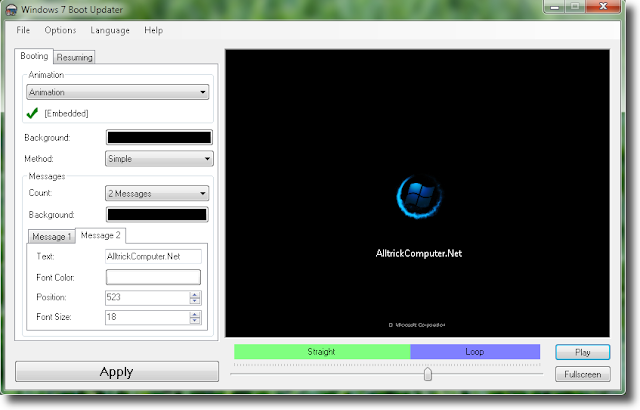
  3. Pada jendela windows 7 boot updater, klik menu File kemudian pilih load boot skin, pilih salah satu animasi yang ada.
  4. Anda bisa pula merubah warna background boot screen dan merubah text dengan mengetik di message1 dan message2.
  5. Klik Play jika ingin melihat preview boot screen.
  6. Jika sudah mantab klik Apply kemudian restart komputer.

    windows 7 boot Updater
  7. Rasakan tampilan boot screen baru, green particle boot screen anda.

Cara membuat folder baru

folder

Folder berfungsi untuk menyimpan beberapa file menjadi satu. Dalam kehidupan nyata, folder bisa diibaratkan sebuah tas yang dapat diisi beberapa barang atau banyak barang, dengan demikian orang akan lebih mudah membawa dan mengambilnya. Demikian juga folder, dalam satu folder bisa berisi berbagai macam file, seperti file office, gambar, aplikasi, dsb. Bahkan bisa juga sebuah folder berada di dalam folder yang lain.

Dengan mengelompokkan data atau file kedalam sebuah folder, maka akan memudahkan user untuk mencari dan menggunakan file tersebut. Dengan kata lain user akan lebih mudah memanagement data yang ada di komputer. Membuat folder baru bukanlah hal yang sulit dan memang tutorial ini ditujukan untuk beginning user. Baiklah, dibawah ini adalah cara membuat folder baru di windows xp, vista maupun windows 7.
  1. Buka windows explorer anda ( tekan tombol window + E)
  2. Pilih drive atau folder dimana folder baru akan dibuat.
  3. Pada panel sebelah kanan klik kanan pada ruang kosong
  4. Pilih new dan klik Folder.

    new folder

  5. Maka folder baru telah terbentuk dengan nama New folder, selanjutnya berilah nama folder tersebut sesuai dengan keinginan atau ganti nama new folder dengan keinginan anda..

Cara zoom atau memperbesar tampilan windows menggunakan Magnifier di windows 7

Besar kecilnya tampilan windows berpengaruh terhadap jelas atau tidaknya user untuk melihat isi dari tampilan monitor tersebut. Bagi user dengan kondisi mata yang kurang sehat maksudnya kondisi mata yang minus atau plus, besar kecilnya tampilan windows sangat berarti bagi mereka, apalagi ketika mereka tidak menggunakan kacamata minus atau plus.

Memperbesar tampilan windows selain untuk memudahkan melihat dan membaca, juga dapat digunakan untuk melihat detail suatu gambar maupun tulisan. Cara zoom atau memperbesar tampilan windows dapat dilakukan dengan menggunakan fitur magnifier. Dengan menggunakan fitur magnifier, tampilan desktop maupun jendela windows dapat diperbesar menjadi beberapa kali lipat. Untuk membuka atau menggunakan magnifier dapat dilakukan dengan cara mudah berikut ini :
  1. Klik start kemudian ketik magnifier dan tekan enter
  2. Maka magnifier akan muncul dan anda dapat memperbesar tampilan menjadi beberapa kali lipat.
  3. Selain itu terdapat beberapa pilihan tampilan zoom desktop atau jendela yaitu full screen, Lens maupun Docked yang dapat dibuka melalui menu view.

    magnifier windows 7

  4. Untuk menambah besar tampilan silahkan di klik tombol + pada magnifier atau tombol untuk memperkecil tampilan.

Cara mudah lainnya untuk membuka magnifier adalah dengan menekan kombinasi tombol windows + +. Untuk menambah besar tampilan tekan windows + +, sedangkan untuk memperkecil tampilan tekan tombol windows + -

Cara mudah partisi harddisk di windows 7

Partisi harddisk adalah membagi harddisk menjadi beberapa drive. Drive harddisk yang ada di komputer biasanya diawali dengan drive C yang merupakan drive system yang berisi install windows, kemudian dilanjutkan dengan drive D, E, F, dst. Tanpa dipartisipun windows tetap akan dapat dijalankan walaupun hanya terdapat satu partisi yaitu drive C. Hanya saja drive C akan mempunyai volume yang lumayan besar.

Kelemahan jika harddisk hanya punya satu partisi saja adalah masalah keamanan data. Ketika windows rusak dan harus diinstall ulang, maka data akan hilang karena proses format harddisk. Sebaliknya jika data berada pada partisi selain drive system (drive C) seperti D, E, F, dst, maka data tetap akan selamat. Kelemahan yang lain adalah jika anda melakukan defragment akan membutuhkan waktu yang lama dibandingkan dengan melakukan defrag pada tiap-tiap drive yang dipartisi.

Jika anda berniat mempartisi harddisk tanpa menggunakan software, maka silahkan diikuti langkah-langkah berikut ini.
  1. Klik kanan Computer pada desktop kemudian pilih Manage

    computer management

  2. Pada jendela yang muncul pilih Disk Management. Maka pada panel sebelah kanan akan tampil drive yang ada di komputer.
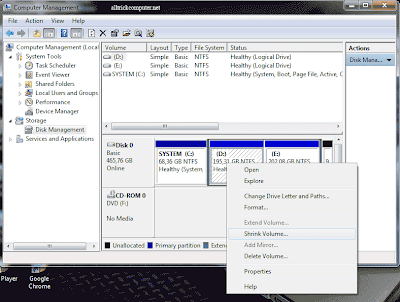
  3. Pilih drive yang akan dipartisi kemudian klik kanan dan pilih Shrink volume

    shrink volume

  4. Pada jendela yang muncul, isikan nilai volume untuk drive baru yang akan anda buat. Jika sebelumnya drive tersebut mempunyai volume 200 gb dan akan dipartisi menjadi dua drive yang berukuran sama, maka silahkan isi dengan 100000 ( mengingat satuannya mb). Jika sudah klik shrink

    membuat volume partisi baru

  5. Maka akan terbentuk space baru yang berwarna hijau muda.
  6. Klik kanan pada free space tersebut kemudian pilih New Simple Volume

    membuat partisi baru

  7. Klik next, next, … sampai finish
  8. Maka drive atau partisi baru telah terbentuk dan siap untuk dipergunakan.

    Membuat partisi baru
Selain cara diatas, anda dapat pula mempartisi harddisk menggunakan bantuan software seperti Aomei Partition Assistant  dan software partisi yang lain.

Cara menyembunyikan drive dengan mudah tanpa software

Menyembunyikan file, folder, bahkan drive terkadang sangat diperlukan untuk melindungi data-data penting yang tidak ingin kita bagi kepada orang lain. Memang ada beberapa cara yang bisa dilakukan untuk menyembunyikan drive atau partisi agar tidak diketahui oleh orang lain.

Menyembunyikan drive melalui pengaturan di gpedit , dan menyembunyikan drive melalui windows registry editor (regedit)  adalah cara yang sering dilakukan user untuk melindungi data mereka. Cara yang lain adalah dengan menggunakan bantuan software seperti Free Hide Folders , Hide Folder , dan software lain yang masih banyak lagi.

Dibawah ini adalah cara lain untuk menyembunyikan drive tanpa software dan mudah untuk dilakukan. Yaitu menyembunyikan drive melalui pengaturan disk management. Dan berikut ini adalah langkah-langkahnya :
  1. Klik kanan MyComputer kemudian pilih manage
  2. Pada jendela computer management, pilih  storage kemudian klik Disk Management.
  3. Pada panel sebelah kanan terdapat sederetan drive yang ada di komputer anda.
  4. Klik kanan pada drive yang akan disembunyikan kemudian pilih Change Drive Letter and Paths

    hide drive tanpa software

  5. Pada jendela yang muncul klik Remove, dan jika ada konfirmasi yang muncul klik Yes

    Change letter drive and paths

  6. Maka drive telah disembunyikan dari windows explorer.
  7. Ulangi langkah diatas untuk menyembunyikan drive yang lain.
Untuk mengembalikan atau memunculkan kembali drive yang disembunyikan tersebut, ulangilah langkah 1 sampai dengan 4 kemudian pada jendela yang muncul klik Add, dan pilih salah satu drive letter yang tersedia kemudian klik OK. Maka drive akan muncul kembali berikut semua data yang ada. Cara tersebut diatas telah saya coba di windows xp dan windows 7 dan berhasil. Namun cara tersebut tidak dapat dilakukan untuk menyembunyikan drive system.

Cara menghilangkan teks icon di taskbar pada windows 7

Icon di taskbar biasanya merupakan icon program yang sedang dibuka atau dijalankan disamping icon program yang di pin di taskbar dan quick launch. Icon ditaskbar tersebut disertai dengan teks yang menerangkan program tersebut sehingga akan memakan banyak tempat di taskbar. Apalagi kalau sedang membuka banyak program.

teks icon di taskbar

Untuk membuat lebih ringkas tampilan icon ditaskbar tersebut, kita bisa menghilangkan atau menyembunyikan teks yang menyertai icon program tersebut. Dengan demikian tampilan taskbar akan menjadi lebih ringkas dan simple. Untuk menghilangkan teks icon ditaskbar pada windows 7 dapat diikuti langkah-langkah berikut ini :

  1. Klik kanan pada taskbar kemudian pilih properties.
  2. Pilih tab taskbar kemudian pada taskbar button pilih Always combine, hide labels

    Menghilangkan teks icon di taskbar

  3. Klik OK.
Mulai dari sekarang tampilan icon taskbar tidak ada teksnya lagi.

icon di taskbar

Cara mengecilkan dan memperbesar icon di desktop pada windows 7

Tampilan desktop yang pas dan menyenangkan tidak hanya ditentukan dengan tampilan wallpaper yang indah maupun  tema yang bagus saja, namun keberadan icon didesktop juga menentukan enak dipandang atau tidak. Tata letak dan besar kecil ukuran icon juga cukup berperan dalam memperindah tampilan desktop.

memperkecil dan memperbesar icon desktop

Pada windows xp mengecilkan icon desktop dilakukan melalui pengaturan desktop properties. Namun di windows 7, cara mengecilkan ukuran icon di desktop dapat dilakukan dengan mudah dan cepat. Yaitu dengan menekan tombol windows pada keyboard kemudian gulung atau putar tombol scroll pada mouse. Putar keatas untuk memperbesar dan putar kebawah untuk memperkecil icon. Mudah sekali bukan ?

Dengan demikian anda bisa mengatur seberapa besar atau kecil tampilan icon desktop anda sehingga terasa enak untuk dipandang dan digunakan.

Cara disable Search di windows 7

Fitur windows search terletak pada start menu dibawah all program. Windows search sangat berguna sekali untuk melakukan pencarian data, file maupun fitur yang ada di windows. Dengan menggunakan fitur search user bisa mendapatkan file yang dicari dengan mudah tanpa harus membuka windows explorer terlebih dahulu.

windows search

Namun demikian jika anda tidak pernah menggunakan fitur ini karena komputer yang anda gunakan adalah komputer pribadi sehingga tahu letak file dan foldernya, maka anda bisa menonaktifkan fitur windows search ini.

Cara menonaktifkan windows search ini dapat diikuti langkah-langkah berikut ini :
  1. Buka control panel kemudian pilih  programs and features.
  2. Pada panel sebelah kiri klik Turn windows features on or off
  3. Muncul jendela windows features, scroll kebawah dan hilangkan tanda centang pada Windows search. Jika muncul notification, klik yes.

    disable windows search

  4. Klik OK, kemudian tunggu proses sampai selesai.
  5. Restart komputer
Mulai dari sekarang windows search sudah tidak nampak lagi di start menu maupun di windows explorer. Untuk mengembalikan lagi atau untuk memunculkan windows search ulangilah langkah diatas kemudian beri tanda centang pada windows search.

windows search tidak muncul

Cara uninstall Internet Explorer di Windows xp dan windows 7

Saat ini bisa dibilang jamannya perang browser. Banyak kemudahan-kemudahan yang ditawarkan oleh masing-masing browser. Namun user biasanya hanya menggunakan satu browser saja yang diinstall dikomputer. Beberapa browser yang terkenal adalah Internet explorer, Mozilla Firefox, Google Chrome, Safari, Opera. Internet explorer adalah satu-satunya browser bawaan dari Windows yang sudah otomatis terinstall dikomputer bersamaan ketika menginstall Windows.

Meskipun Internet Explorer merupakan browser yang popular, namun jika anda tidak menggunakannya atau lebih senang menggunakan browser yang lain, anda bisa meremove atau uninstall browser Internet explorer. Untuk uninstall internet explorer, dapat anda ikuti langkah-langkah berikut ini :
  1. Uninstall Internet explorer di Windows xp.
    • Buka control panel kemudian pilih add or remove programs
    • Pada jendela add or remove programs, pilih add/remove windows components
    • Muncul jendela windows components wizards, pada components cari dan hilangkan tanda centang pada internet explorer. Kemudian klik next kemudian tunggu hingga proses selesai dan klik finish.
    • Sekarang internet explorer telah teruninstall dari windows anda.
  2. Uninstall Internet explorer di Windows 7
    • Buka Control Panel, kemudian pilih Program kemudian klik pada Turn Windows Features on or off

      cara uninstall Internet Explorer

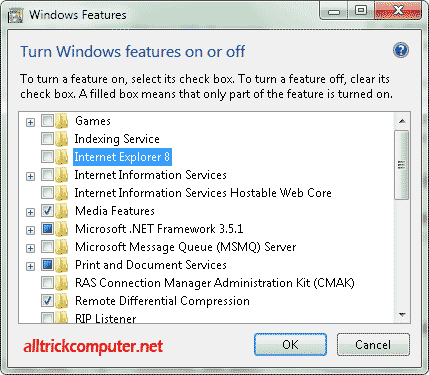
    • Muncul jendela Windows feature kemudian hilangkan tanda centang pada internet explorer dan klik OK, tunggu proses sampai selesai kemudian klik restart Now

      install uninstall Internet Explorer
Untuk mengembalikkan tinggal melakukan kebalikannya yaitu dengan memberi tanda centang pada Internet explorer.

Merubah Start menu Windows 7 menjadi start menu windows xp

Windows 7 memang OS yang penggunanya, dari segi tampilan, kecepatan dapat menjadi salah satu andalannya selain kemudahan pengoperasiannya. Bagi pengguna windows xp yang telah upgrade ke windows 7 akan terdapat perubahan tampilan terutama pada start menu. Pada windows xp, program di start menu akan diexpand, namun pada windows 7 berbeda tampilannya.

Meskipun start menu pada windows 7 terlihat lebih ringkas dan simpel, namun karena belum terbiasa user merasa kesulitan dan repot. User merasa masih lebih enak pakai start menu windows xp. Nah bagi anda pengguna windows 7 namun kepingin merubah tampilan start menu windows xp, silahkan diikuti langkah-langkah berikut :
  1. Download dan install Classic Shell
  2. Setelah anda install, maka classic shell secara otomatis akan mengganti start menu windows 7 menjadi start menu classic.

    start menu windows 7 menjadi start menu windows xp

  3. Anda pun bisa melakukan pengaturan tampilan dengan membuka program classic shell di start menu / all program / classic shell, sehingga tampilan start menu bisa menjadi beragam. Salah satu contohnya adalah seperti dibawah ini.

    start menu windows 7 to start menu windows xp
Mulai dari sekarang tampilan start menu windows 7 anda telah berubah menjadi start menu windows xp. Anda pun bisa merubah menjadi tampilan windows 7 dengan melakukan pengaturan di program classic shell, atau program tersebut diuninstall.

Download Classic Shell
 

Cara melihat preview file gambar di windows explorer pada Windows 7

Banyak file yang tersimpan didalam harddisk komputer. Tiap hari file yang disimpan dikomputer selalu bertambah. File-file yang tersimpan terdiri dari berbagai macam file, seperti file dokumen (Office), file aplikasi (software), maupun file gambar (foto). File-file tersebut suatu saat setelah tersimpan didalam komputer akan dibuka lagi untuk dipergunakan sesuai dengan keperluan. Untuk mencari file yang menurut nama file bisa digunakan fitur search.

Berbeda dengan file dokumen, pencarian file gambar akan lebih mudah apabila dilakukan dengan melihat preview gambar tesebut. Preview gambar pada file gambar bisa dilakukan dengan aplikasi bawaan windows seperti windows photo viewer dan aplikasi yang lain seperti acdsee, maupun picasa photo viewer. Namun tanpa aplikasi tersebut anda bisa saja mengetahui preview gambar tersebut. Pada windows 7 anda bisa mengetahui preview gambar atau file photo dengan cara menekan tombol Alt + P, maka akan muncul jendela sebelah kanan yang menampilkan preview gambar tersebut.

melihat preview gambar di windows 7

Cara merubah warna background command prompt (cmd)

Pada waktu yang lalu telah diulas tentang cara copy paste teks di command prompt (cmd). Masih berkaitan dengan command prompt, kali ini akan belajar merubah warna background dari command prompt sehingga tampilannya akan lebih menyenangkan.

Bagi anda yang suka otak-atik komputer menggunakan cmd tentu tidak asing lagi aplikasi bawaan windows ini. Anda dapat memberikan suatu perintah menggunakan aplikasi cmd ini. Bagi pengguna awam tentu akan sangat membingungkan, namun bagi anda yang suka bermain di cmd akan sangat menyenangkan. Seperti kita ketahui bersama bahwa warna latar atau background cmd secara default adalah warna hitam. Jika anda ingin tampilan warna yang lain agar tidak bosan atau mencoba sesuatu yang lain, maka anda dapat merubah warna latar dari command prompt menjadi warna yang lain.
  1. Buka command prompt dengan cara tekan windows + R kemudian ketik cmd dan tekan enter
  2. Klik kanan pada title bar kemudian pilih properties

    properties command prompt (cmd)

  3. Klik tab color kemudian aktifkan radio button screen background dan silahkan pilih warna yang anda kehendaki.

    merubah warna command prompt (cmd)

  4. Klik OK, maka warna latar cmd anda telah berubah.

Cara copy text di Command Prompt (cmd)

Command Prompt biasa disingkat dengan cmd merupakan salah satu aplikasi bawaan windows yang berguna untuk menjalankan suatu proses melaui suatu perintah tulisan. Sebagai contoh ketika anda ingin copy suatu file dari drive satu ke drive yang lain, maka perintah tersebut dilakukan dengan mengetik perintah copy dan diikuti dengan lokasi file yang dicopy kemudian folder destination tempat paste file tersebut. Selain itu masih banyak fungsi-fungsi command prompt seperti perintah menyembunyikan dan menampilkan file/folder tersembunyi, dan lain sebagainya.

Dalam hal tertentu anda tentunya membutuhkan data atau kalimat yang ada di jendela command prompt tersebut.  Untuk mengambil kalimat yang ada dicommand prompt biasanya user menggunakan cara mengambil gambar command prompt yang tampil di monitor, tapi tentu saja cara tersebut kurang efektif karena jendela yang terbatas sehingga tidak semua kalimat atau teks bisa terlihat. Selain itu kata atau kalimat dalam gambar tersebut tidak bisa diedit atau dirubah. Cara lain yang untuk copy paste teks yang ada di command prompt adalah dengan cara copy paste. Tentunya anda tidak bisa langsung menyeleksi atau blok kalimat yang ada di command prompt, karena tidak akan bisa secara langsung anda blok.

Untuk mengcopy teks atau kalimat di command prompt dapat anda ikuti langkah-langkah berikut :
  1. Klik kanan pada layar cmd anda kemudian klik mark
  2. Setelah itu silahkan blok atau seleksi kalimat atau teks yang ingin anda copy kemudian tekan enter

    copy teks di command prompt

  3. Setelah itu anda bisa paste pada program yang lain seperti Ms Word

Artikel Paling Dicari