Showing posts with label internet. Show all posts

Cara Mudah Mengetahui IP Address

IP Address merupakan alamat identifikasi komputer host dalam jaringan Internet. IP Address merupakan singkatan dari Internet Protocol Address. IP Address terbagi dalam dua tipe yaitu IP Address Private dan IP Address Public. IP Address Private adalah alamat IP komputer host pada jaringan lokal (LAN), sedangkan IP Address Public merupakan alamat IP komputer pada jaringan internet atau Wide Area Network.

Cara mengetahui IP Address Private dapat dilakukan dengan menggunakan command prompt (cmd), dan berikut ini langkah-langkahnya :
  1. Buka command prompt dengan cara tekan tombol windows + R (untuk membuka menu run) kemudian ketikkan cmd dan tekan enter.
  2. Pada command prompt ketikkan perintah ipconfig -all, kemudian tekan enter.
  3. maka informasi mengenai alamat IP pada LAN akan muncul.
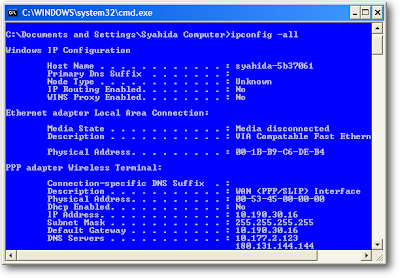
    mengetahui ip address
Sedangkan cara mengetahui IP Address Public (Publik) adalah dengan cara mengunjungi alamat dibawah ini.


Maka alamat IP anda secara otomatis akan ditampilkan

ip address public

Cara merubah gambar background Gmail

Gmail adalah salah satu layanan email gratis dari google. Tentunya andapun telah memiliki akun gmail bukan? Memang email saat ini sudah merupakan suatu kebutuhan yang harus dipenuhi untuk keperluan internet kita mulai untuk kegiatan syarat untuk masuk ke layanan tertentu seperti facebook, blogger, dan layanan internet lainnya sampai dengan kegiatan bisnis yang dapat mendatangkan keuntungan financial.

gmail

Tampilan gmail default adalah dengan warna latar putih. Namun gmail juga telah menyediakan fitur tema atau theme untuk merubah warna tampilan dari gmail tersebut. Dengan menggunakan tema tersebut, anda dapat merubah tampilan sesuai dengan tema maupun tampilan dengan gambar atau foto anda sendiri. Berikut ini adalah langkah-langkah merubah tema di gmail.

  1. Login ke akun gmail anda terlebih dahulu.
  2. Klik Settings pada gambar roda gir kemudian pilih themes

    gmail themes setting

  3. Pilih pilihan warna atau themes yang anda inginkan maka tampilan gmail anda akan berubah sesuai theme yang anda pilih.
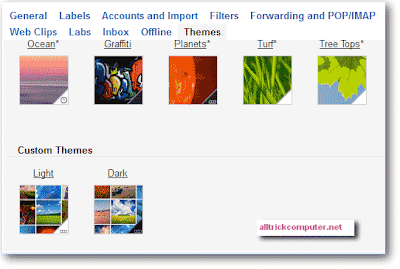
  4. Jika ingin menjadikan gambar atau foto pribadi dikomputer sebagai background gmail, pilih custom themes kemudian klik Light atau dark

    custom gmail themes

  5. Pilih Upload photos dan klik select photos from your computer atau drag photo anda

    upload photo background gmail

  6. Setelah dipilh maka gambar background gmail anda akan berubah menjadi gambar atau photo dikomputer.

photo background gmail

Download Opera mini versi terbaru

Menjelajah di dunia internet sekarang ini tidak harus menggunakan komputer maupun laptop seperti pada waktu dulu. Banyak fasilitas yang dapat digunakan untuk berinternet ria saat ini, bahkan bisa dikatakan dimanapun dan kapanpun. Ipad, iphone, dan handphone merupakan sarana yang dapat digunakan untuk berinternet dengan mudah.

Download opera mini final

Browser Operamini merupakan browser paling popular yang digunakan untuk berinternet menggunakan media handphone, maupun iphone. Dengan menggunakan operamini, anda akan lebih mudah dan lebih cepat melakukan navigasi untuk browsing. Untuk menggunakan operamini, anda dapat secara langsung download softwarenya menggunakan handphone dan pilih sesuai dengan model dan type handphone anda. Untuk download, anda bisa mengunjungi home page opera mini disini

Cara lain untuk mendapatkan Operamini terbaru untuk handphone dan tablet, anda dapat download software opera mini melalui pc / komputer atau laptop kemudian baru di install di handphone atau tablet. Untuk itu silahkan kunjungi halaman http://www.opera.com/mobile/download/pc/ kemudian pilih merk tablet atau handphone anda selanjutnya pilih type dari handphone dan tablet anda, maka link download opera mini akan muncul. Setelah download silahkan diinstall di handphone atau tablet anda.

Cara membatasi kecepatan maksimal download atau speed limiter pada IDM

IDM atau Internet Download Manager adalah software download manager yang paling banyak digemari oleh pengguna internet, terkhusus para maniak download. Dengan bantuan Internet download manager atau idm, kecepatan download akan menjadi lebih cepat daripada melakukan download secara standart (tanpa software). Fitur Resume download juga menjadi salah satu kelebihannya, sehingga apabila terjadi terputusnya koneksi internet yang mengakibatkan terputusnya pula proses download, maka ketika koneksi internet telah terhubung kembali, proses download dapat dilanjutkan tanpa harus mengulang mulai dari awal.

Pada saat download menggunakan idm, maka hampir seluruh bandwidth akan terpakai untuk download, sehingga akibatnya proses browsing akan mengalami gangguan, dalam hal ini browsing berjalan dengan amat sangat lambat bahkan untuk membuka http://www.google.com saja memerlukan waktu yang cukup lama. Nah agar aktifitas internet berjalan dengan nyaman, browsing dan download dapat berjalan bersamaan dengan lancar, maka sebaiknya pembatasan kecepatan maksimal download atau speed limiter pada idm ini diaktifkan. Untuk mengaktifkan speed limiter atau membatasi kecepatan download menggunakan idm dapat diikuti langkah-langkah berikut ini :
  1. Buka program idm anda
  2. Buka menu Downloads kemudian pilih Speed Limiter dan klik Settings

    speed limiter settings

  3. Isikan nilai maksimum yang diinginkan pada maximum download speed for one file. Apabila pengaturan speed limiter ini selalu otomatis berjalan, maka beri tanda centang pada always turn on speed limiter on IDM startup. Kemudian Klik OK

    maximum speed limiter idm

  4. Kembali lagi pada menu download, kemudian pilih Speed limiter dan klik turn On.

    turn on maximum speed limiter idm

  5. Mulai dari sekarang kecepatan maksimum download pada idm akan terbatas sesuai dengan angka yang telah anda masukkan diatas. Dengan demikian proses download dapat berjalan dan browsingpun tidak akan terganggu lagi.
Sayangnya program atau softweare IDM (Internet Download Manager) ini bukanlah software gratis, namun merupakan software berbayar.

Cara merubah password atau sandi email di gmail

logo gmail

Mempunyai email saat ini bukanlah hal yang baru dan luar biasa. Banyak user yang sudah mempunyai akun email. Memiliki email merupakan salah satu syarat pokok untuk dapat menggunakan aplikasi di dunia internet, dimana setiap mendaftar pada layanan tertentu wajib memasukkan alamat email. Contoh Facebook, twitter, Blog, dan lainsebagainya.

Saat inipun banyak penyedia layanan email gratis. Beberapa penyedia layanan email yang cukup popular diantaranya yahoo, gmail, Hotmail. Kepemilikan sebuah email saat ini memang merupakan sebuah kebutuhan, selain untuk keperluan login layanan tertentu, email sebagaimana fungsi utamanya adalah untuk berkirim surat melalui internet. Bahkan untuk mengirimkan lamaran pekerjaanpun bisa melalui email.

Begitu banyak kegunaan dan fungsi dari email, sehingga ada saja orang yang membajak email seseorang guna kepentingan pribadinya. Dengan demikian keamanan emailpun juga harus menjadi perhatian utama. Salah satu cara menjaga kerahasiaan email adalah dengan memberi password atau sandi yang rumit dan sering merubah sandi email tersebut. Namun beberapa user masih belum bisa untuk merubah sandi email mereka.

Bagi anda pengguna layanan email gmail, berikut ini adalah langkah-langkah untuk merubah password atau sandi gmail anda.
  1. Loginlah ke akun gmail anda
  2. Klik setelan pada tombol setelan (gambar roda gir)

    setelan gmail

  3. Klik tab akun dan impor, kemudian pada pilihan Ubah setelan akun klik Ubah Sandi

    merubah sandi gmail

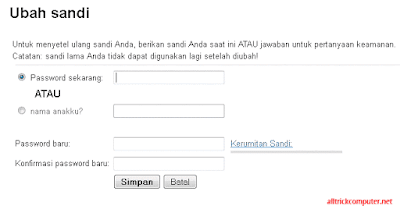
  4. Ketiklah sandi / password anda saat ini kemudian masukkan password atau sandi baru pada password baru dan konfirmasi password baru pada kotak yang tersedia

    mengganti password gmail

  5. Jika sudah, klik simpan
Mulai dari sekarang password atau sandi gmail anda telah berubah, dan mengingat sandi email juga merupakan hal yang juga sangat penting. Maka buatlah sandi yang rumit namun mudah untuk diingat.

Cara uninstall Internet Explorer di Windows xp dan windows 7

Saat ini bisa dibilang jamannya perang browser. Banyak kemudahan-kemudahan yang ditawarkan oleh masing-masing browser. Namun user biasanya hanya menggunakan satu browser saja yang diinstall dikomputer. Beberapa browser yang terkenal adalah Internet explorer, Mozilla Firefox, Google Chrome, Safari, Opera. Internet explorer adalah satu-satunya browser bawaan dari Windows yang sudah otomatis terinstall dikomputer bersamaan ketika menginstall Windows.

Meskipun Internet Explorer merupakan browser yang popular, namun jika anda tidak menggunakannya atau lebih senang menggunakan browser yang lain, anda bisa meremove atau uninstall browser Internet explorer. Untuk uninstall internet explorer, dapat anda ikuti langkah-langkah berikut ini :
  1. Uninstall Internet explorer di Windows xp.
    • Buka control panel kemudian pilih add or remove programs
    • Pada jendela add or remove programs, pilih add/remove windows components
    • Muncul jendela windows components wizards, pada components cari dan hilangkan tanda centang pada internet explorer. Kemudian klik next kemudian tunggu hingga proses selesai dan klik finish.
    • Sekarang internet explorer telah teruninstall dari windows anda.
  2. Uninstall Internet explorer di Windows 7
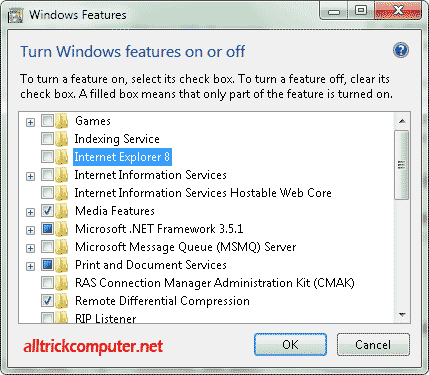
    • Buka Control Panel, kemudian pilih Program kemudian klik pada Turn Windows Features on or off

      cara uninstall Internet Explorer

    • Muncul jendela Windows feature kemudian hilangkan tanda centang pada internet explorer dan klik OK, tunggu proses sampai selesai kemudian klik restart Now

      install uninstall Internet Explorer
Untuk mengembalikkan tinggal melakukan kebalikannya yaitu dengan memberi tanda centang pada Internet explorer.

Download Google Chrome 18.0.1025.151 terbaru

google chrome terbaru

Google chrome merupakan browser pendatang yang cukup popular. Chrome adalah browser produk dari perusahaan internet raksasa yaitu google. Tampilannya yang minimalis banyak disukai oleh pengguna internet yang diyakini dapat bekerja lebih cepat dan stabil.

Sampai saat ini google chrome telah merilis update browser tersebut pada versi Chrome 18.0.1025.151. Bagi anda pengguna browser chrome silahkan download update chrome anda.


Cara disable automatic update Firefox

Firefox merupakan salah satu browser yang sangat popular bagi pengguna internet. Sampai saat ini Firefox telah update sampai pada versi 11, jadi bagi anda yang masih belum update firefox bisa download firefox 11 disini. Untuk mengetahui versi firefox yang sedang anda pakai, bisa dilihat pada Help / About Firefox, disana akan terlihat versi firefox anda.

Firefox secara default secara otomatis akan melakukan update ketika terdapat update terbaru. Update firefox otomatis ini akan berlangsung secara background yang tidak kita ketahui. Ketika proses download update telah selesai maka pada saat berikutnya anda membuka firefox  maka update tersebut akan diinstall. Update memang berguna untuk menutup celah kekurangan dari sebuah program atau aplikasi dan memang perlu untuk dilakukan. Namun jika anda tidak menginginkan automatic update ini aktif, anda bisa menonaktifkan automatic update firefox tersebut. Dan berikut ini cara disable automatic update pada firefox.
  1. Buka menu firefox kemudian pilih Options, atau jika anda masih pakai OS XP, klik tools kemudian pilih options

    firefox options

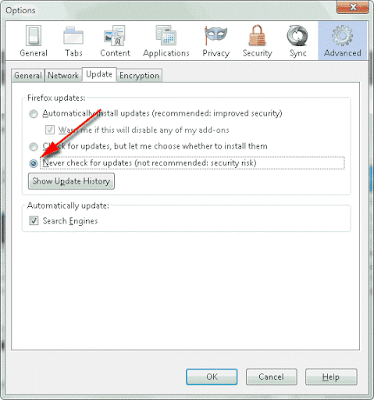
  2. Klik menu Advanced kemudian pilih tab Update.
  3. Pada pilihan firefox updates aktifkan atau pilih Never check for updates (not recommended : security risk)
  4. Klik OK

    firefox automatic update
Mulai dari sekarang firefox anda tidak akan menjalankan update secara otomatis lagi. Untuk melakukan update secara manual dengan mengakses pada help, about firefox kemudian pilih check updates.

FDM | Aplikasi download manager selain IDM

Internet download manager memang masih menjadi favorit bagi para pengguna internet untuk membantu melakukan download suatu file dari dunia maya. Namun lagi-lagi aplikasi tersebut bukanlah aplikasi gratis yang dapat dipakai secara full version tanpa memasukkan serial number atau license. Aplikasi tersebut merupakan aplikasi berbayar sehingga untuk mendapatkannya harus membayar license. Walaupun disebagian besar blog telah menyediakan link download patch atau keygennya, namun sebagian besar pula dideteksi sebagai virus oleh antivirus.

Sebagai alternative bagi anda jika ingin menggunakan aplikasi download manager selain idm, Free Download Manager (FDM) bisa menjadi salah satu aplikasi download manager yang dapat diandalkan.

Free Download Manager

Berikut ini adalah fitur-fitur pada Free download manager :
  1. GNU General Public License
    Free Download Manager is released under GNU Public License!
  2. BitTorrent support
    Download files using BitTorrent protocol.
  3. Flash video download
    Download video from video sites, such as Youtube, Google Video, etc. The video can then be saved in native .flv format or converted to one of more popular video formats.
  4. Remote Control
    Create new downloads or view the list of active and completed downloads remotely, via the internet.
  5. Portable mode
    If you want to use Free Download Manager on different computers, you can easily create its portable version and avoid the need to install and configure the program on each computer.
  6. Enhanced audio/video files support
    Preview audio/video files before download is completed and convert file format after download.
  7. Absolutely free and 100% safe
    Free Download Manager is free, open-source software distributed under GPL license.
  8. Download acceleration
    Free Download Manager splits files into several sections and downloads them simultaneously, allowing you to use any type of connection at the maximum available speed. With FDM download speed increases, or even more!
  9. Resuming broken downloads
    When the downloading process is interrupted, you needn't start from the beginning again. Free Download Manager can resume broken download from where it was interrupted saving your time, nerves and money.
  10. Smart file management and powerful scheduler
    With FDM you can easily organize downloaded files by their type, placing them in predefined folders. A smart scheduler allows you to start and pause downloading files, as well as perform other actions (launch other applications, establish or hang up connection, etc.) at the set time.
  11. Adjusting traffic usage
    There are several traffic usage modes. You can adjust traffic usage for browsing the Internet and downloading files at the same time.
  12. Site Explorer
    Site Explorer lets you view the folders structure of a web site and easily download necessary files or folders.
  13. HTML Spider
    You can download whole web pages or even whole web sites with HTML Spider. The tool can be adjusted to download files with specified extensions only.
  14. Simultaneous downloading from several mirrors
    Free Download Manager is able to download files from several mirrors simultaneously.
  15. Zip files partial download
    Free Download Manager lets you download only the necessary part of a zip file.
  16. Active spyware and adware protection through active communication among users
    You can read what other community members say about the file you are going to download, right in the program window, and also leave your own opinion about the file you downloaded. In this way FDM users are always warned against useless or malicious files.
  17. Multi language support
    Free Download Manager is translated into 30 languages. Supported languages are: Macedonian, Serbian, Albanian, Croatian, Korean, Arabic, Brazilian Portuguese, Bulgarian, Chinese Traditional, Chinese, Czech, German, Dutch, French, Hebrew, Hungarian, Italian, Polish, Portuguese-Brazil, Romanian, Russian, Slovak, Spanish, Swedish, Turkish, Uzbek, Greek, Vietnamese, Slovenian, Persian.
Beberapa fitur terbaru dari FDM adalah :
  1. Ability to download flash videos from even more web sites than before (FDM's plug-in now supports the following web browsers: IE 6 - IE 9, Firefox 3.5 - Firefox 9);
  2. Flash video monitoring in Google Chrome;
  3. User interface improvements;
  4. Updated torrents core library;
  5. Ability to import downloads from uTorrent and Orbit clients;
  6. Better allocation of traffic between active downloads.
Jika anda ingin mencoba dan menggunakan FDM, dapat anda download pada link dibawah ini :

Google Adsense sekarang support bagi blog berbahasa Indonesia

Program adsense milik google ini memang banyak sekali peminatnya terkhusus para blogger yang berasal dari Indonesia. Banyak yang sudah berkali-kali mendaftar namun masih belum bisa diterima sebagai publisher, karena google mensyaratkan hal-hal tertentu untuk menerima sebagai publishernya salah satunya adalah support bahasa. Sebelum saat ini pada tahun 2011 kebawah, Blog dengan bahasa Indonesia masih belum bisa diterima sebagai publisher dari Google adsense. Jadi anda harus mempunyai blog berbahasa Inggris untuk mendaftar sebagai publisher.

Baru-baru ini ada kabar gembira bagi blogger dari Indonesia, karena saat ini Google adsesnse telah support untuk bahasa Indonesia. Untuk melihatnya silahkan kunjungi alamat berikut http://support.google.com/adsense/bin/answer.py?hl=en&answer=9727

languages support google adsense

Dengan google adsense marilah kita raih penghasilan tambahan dari Internet disamping pekerjaan rutin anda. Untuk mendaftar silahkan kunjungi alamat ini http://google.com/adsense. Dan Semoga berhasil dan sukses ….

Artikel Paling Dicari