Showing posts with label trik komputer. Show all posts

Software alternative pengganti task manager | Process explorer

Task manager merupakan tool bawaan windows yang berguna untuk mengetahui process yang sedang berjalan, program yang sedang berjalan, performa komputer ( CPU usage dan memory usage ), melakukan shutdown, restart, standby, swicth user, log off. Dengan menggunakan task manager user bisa saja menghentikan secara paksa process yang sedang berjalan maupun program yang sedang dibuka dengan klik pada end task atau end process. Selain itu user juga bisa melakukan shutdown komputer ketika terjadi masalah pada komputer menggunakan task manager ini.
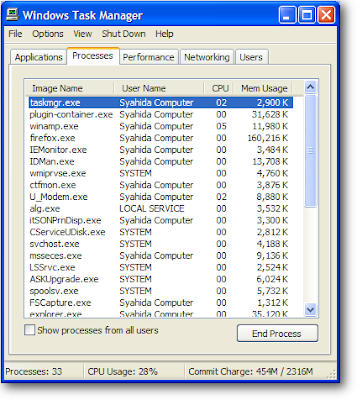
taskmanager

User bisa membuka taskmanager dengan cara yang disini  atau jika task manager tidak bisa dibuka atau disable dapat dibuka menggunakan cara yang disini. Mengingat betapa pentingnya tool task manager ini ketika memang benar-benar sudah tidak bisa dibuka lagi, user bisa menggunakan software alternatif yang berfungsi kurang lebih hampir sama dengan task manager. Process explorer merupakan software portable yang tidak perlu diinstall sehingga tidak membebani kinerja komputer dan dapat dijalankan menggunakan usb flashdisk.

process explorer

Bagi anda yang ingin menggunakan software pengganti taskmanager ini dapat download pada link download dibawah ini.

Cara menampilkan tanda safely remove hardware

Safely remove hardware biasanya muncul di notification area saat removable disk ditancapkan dikomputer. Safely remove hardware berfungsi sebagai jalan atau cara aman untuk melepas atau mencabut removable disk seperti flasdisk, memorycard, dll dari komputer. Dengan menggunakan cara tersebut maka data yang ada di flashdisk, memory card akan aman, karena bisa saja jika flashdisk langsung dicabut data akan corupt atau rusak sehingga tidak bisa dibuka lagi.

safely remove hardware

Jika tanda safely remove hardware di notification area tidak muncul saat flashdisk dicolokkan, kemungkinan tanda tersebut berada dalam kondisi selalu hide (always hide). Sehingga untuk memunculkan tanda safely remove hardware tersebut dapat dilakukan dengan cara berikut ini :
  1. Klik kanan pada notification area kemudian pilih customize notifications

    customize notification
  2. Pada jendela yang muncul klik pada safely remove hardware, kemudian ubah dari always hide menjadi hide when inactive atau always show

    hide when inactive / always show
  3. Klik OK
Jika cara diatas tidak berhasil, anda dapat menggunakan cara membuat shortcut safely remove hardware. Silahkan dibuka halaman ini.

Semoga bermanfaat dan sukses selalu …

Cara membatasi kecepatan maksimal download atau speed limiter pada IDM

IDM atau Internet Download Manager adalah software download manager yang paling banyak digemari oleh pengguna internet, terkhusus para maniak download. Dengan bantuan Internet download manager atau idm, kecepatan download akan menjadi lebih cepat daripada melakukan download secara standart (tanpa software). Fitur Resume download juga menjadi salah satu kelebihannya, sehingga apabila terjadi terputusnya koneksi internet yang mengakibatkan terputusnya pula proses download, maka ketika koneksi internet telah terhubung kembali, proses download dapat dilanjutkan tanpa harus mengulang mulai dari awal.

Pada saat download menggunakan idm, maka hampir seluruh bandwidth akan terpakai untuk download, sehingga akibatnya proses browsing akan mengalami gangguan, dalam hal ini browsing berjalan dengan amat sangat lambat bahkan untuk membuka http://www.google.com saja memerlukan waktu yang cukup lama. Nah agar aktifitas internet berjalan dengan nyaman, browsing dan download dapat berjalan bersamaan dengan lancar, maka sebaiknya pembatasan kecepatan maksimal download atau speed limiter pada idm ini diaktifkan. Untuk mengaktifkan speed limiter atau membatasi kecepatan download menggunakan idm dapat diikuti langkah-langkah berikut ini :
  1. Buka program idm anda
  2. Buka menu Downloads kemudian pilih Speed Limiter dan klik Settings

    speed limiter settings

  3. Isikan nilai maksimum yang diinginkan pada maximum download speed for one file. Apabila pengaturan speed limiter ini selalu otomatis berjalan, maka beri tanda centang pada always turn on speed limiter on IDM startup. Kemudian Klik OK

    maximum speed limiter idm

  4. Kembali lagi pada menu download, kemudian pilih Speed limiter dan klik turn On.

    turn on maximum speed limiter idm

  5. Mulai dari sekarang kecepatan maksimum download pada idm akan terbatas sesuai dengan angka yang telah anda masukkan diatas. Dengan demikian proses download dapat berjalan dan browsingpun tidak akan terganggu lagi.
Sayangnya program atau softweare IDM (Internet Download Manager) ini bukanlah software gratis, namun merupakan software berbayar.

Cara menyembunyikan drive dengan mudah tanpa software

Menyembunyikan file, folder, bahkan drive terkadang sangat diperlukan untuk melindungi data-data penting yang tidak ingin kita bagi kepada orang lain. Memang ada beberapa cara yang bisa dilakukan untuk menyembunyikan drive atau partisi agar tidak diketahui oleh orang lain.

Menyembunyikan drive melalui pengaturan di gpedit , dan menyembunyikan drive melalui windows registry editor (regedit)  adalah cara yang sering dilakukan user untuk melindungi data mereka. Cara yang lain adalah dengan menggunakan bantuan software seperti Free Hide Folders , Hide Folder , dan software lain yang masih banyak lagi.

Dibawah ini adalah cara lain untuk menyembunyikan drive tanpa software dan mudah untuk dilakukan. Yaitu menyembunyikan drive melalui pengaturan disk management. Dan berikut ini adalah langkah-langkahnya :
  1. Klik kanan MyComputer kemudian pilih manage
  2. Pada jendela computer management, pilih  storage kemudian klik Disk Management.
  3. Pada panel sebelah kanan terdapat sederetan drive yang ada di komputer anda.
  4. Klik kanan pada drive yang akan disembunyikan kemudian pilih Change Drive Letter and Paths

    hide drive tanpa software

  5. Pada jendela yang muncul klik Remove, dan jika ada konfirmasi yang muncul klik Yes

    Change letter drive and paths

  6. Maka drive telah disembunyikan dari windows explorer.
  7. Ulangi langkah diatas untuk menyembunyikan drive yang lain.
Untuk mengembalikan atau memunculkan kembali drive yang disembunyikan tersebut, ulangilah langkah 1 sampai dengan 4 kemudian pada jendela yang muncul klik Add, dan pilih salah satu drive letter yang tersedia kemudian klik OK. Maka drive akan muncul kembali berikut semua data yang ada. Cara tersebut diatas telah saya coba di windows xp dan windows 7 dan berhasil. Namun cara tersebut tidak dapat dilakukan untuk menyembunyikan drive system.

Cara disable usb port storage | mencegah flashdisk di komputer

mencegah penggunaan flashdisk

Flashdisk merupakan media penyimpanan data portable yang cukup populer. Keberadaan flashdisk sangat membantu dalam mobilisasi data dari komputer satu ke komputer yang lain. Namun kemudahan ini terkadang malah menjadi cara yang tidak terpuji yang dilakukan oleh oknum-oknum tertentu, seperti penyebaran virus dan pencurian data.

Apabila anda adalah user yang peduli dengan keamanan komputer dari penggunaan flashdisk atau media yang lain, mungkin langkah untuk menonaktifkan usb port storage media adalah langkah yang tepat. Dengan disable usb port tersebut, akan melindungi komputer anda dari penggunaan flashdisk. Dengan demikian data anda maupun komputer anda akan terhindar dari pencurian data dan kemungkinan penyebaran virus tertentu yang disebarkan melalui flashdisk.

Cara untuk menonaktifkan usb storage ini dapat dilakukan dengan langkah-langkah berikut ini :
  1. Buka windows registry editor
  2. Masuk ke HKEY_LOCAL_MACHINE\SYSTEM\CurrentControlSet\Services\UsbStor
  3. Pada panel sebelah kanan klik ganda pada Start kemudian ubah value datanya menjadi 4

    cara disable usb port

  4. Klik OK
  5. Restart komputer atau restart windows explorer.
Mulai dari sekarang ketika  flashdisk dicolokkan ke komputer, maka tidak akan terjadi apa-apa. Karena sepertinya flashdisk anda tidak terdeteksi oleh komputer. Untuk mengembalikan pada kondisi semula, ubah value datanya menjadi 3.

Cara disable Search di windows 7

Fitur windows search terletak pada start menu dibawah all program. Windows search sangat berguna sekali untuk melakukan pencarian data, file maupun fitur yang ada di windows. Dengan menggunakan fitur search user bisa mendapatkan file yang dicari dengan mudah tanpa harus membuka windows explorer terlebih dahulu.

windows search

Namun demikian jika anda tidak pernah menggunakan fitur ini karena komputer yang anda gunakan adalah komputer pribadi sehingga tahu letak file dan foldernya, maka anda bisa menonaktifkan fitur windows search ini.
Cara menonaktifkan windows search ini dapat diikuti langkah-langkah berikut ini :
  1. Buka control panel kemudian pilih  programs and features.
  2. Pada panel sebelah kiri klik Turn windows features on or off
  3. Muncul jendela windows features, scroll kebawah dan hilangkan tanda centang pada Windows search. Jika muncul notification, klik yes.

    disable windows search

  4. Klik OK, kemudian tunggu proses sampai selesai.
  5. Restart komputer
Mulai dari sekarang windows search sudah tidak nampak lagi di start menu maupun di windows explorer. Untuk mengembalikan lagi atau untuk memunculkan windows search ulangilah langkah diatas kemudian beri tanda centang pada windows search.

windows search tidak muncul

Cara mengambil gambar di layar monitor

Membuat tutorial yang bagus sangat diharapkan oleh seorang tutor. Dengan tutorial yang menarik akan mempermudah pemahaman akan tutorial tersebut. Selain bahasa yang mudah dimengerti, penambahan gambar yang menjelaskan tutorial tersebut akan lebih mempermudah pembaca untuk memahami apa yang sedang dipelajarinya.

Mengenai penambahan gambar, seorang tutor atau penulis bisa saja mencari referensi di internet, namun terkadang gambar yang harus ditambahkan pada tutorial tersebut merupakan gambar langkah-langkah atau proses suatu trik tertentu seperti trik adobe photoshop, trik ms office, trik komputer dan lain sebagainya dimana gambar-gambar tersebut hanya bisa didapatkan dari proses saat anda bekerja dengan program tersebut. Artinya anda harus mempergunakan gambar yang ada dilayar monitor.

Untuk mengambil atau menangkap gambar dilayar monitor atau komputer, dapat anda lakukan dengan mempergunakan tombol PrtSc SysRq (Print Screen) di keyboard anda. Dengan menekan tombol PrtSc SysRq, maka anda telah meng copy seluruh tampilan atau gambar yang ada dilayar monitor komputer. Selanjutnya anda bisa membuka program Adobe Photoshop (atau program lain) dan buka lembar kerja baru kemudian paste (Ctrl+V) pada lembar kerja tersebut. Selanjutnya anda bisa mengedit gambar tersebut tentang kecerahan, warna, crop, dsb. Setelah itu silahkan simpan gambar tersebut dan siap untuk digunakan.
print screen PrtSc SysRq

Cara merubah warna background command prompt (cmd)

Pada waktu yang lalu telah diulas tentang cara copy paste teks di command prompt (cmd). Masih berkaitan dengan command prompt, kali ini akan belajar merubah warna background dari command prompt sehingga tampilannya akan lebih menyenangkan.

Bagi anda yang suka otak-atik komputer menggunakan cmd tentu tidak asing lagi aplikasi bawaan windows ini. Anda dapat memberikan suatu perintah menggunakan aplikasi cmd ini. Bagi pengguna awam tentu akan sangat membingungkan, namun bagi anda yang suka bermain di cmd akan sangat menyenangkan. Seperti kita ketahui bersama bahwa warna latar atau background cmd secara default adalah warna hitam. Jika anda ingin tampilan warna yang lain agar tidak bosan atau mencoba sesuatu yang lain, maka anda dapat merubah warna latar dari command prompt menjadi warna yang lain.
  1. Buka command prompt dengan cara tekan windows + R kemudian ketik cmd dan tekan enter
  2. Klik kanan pada title bar kemudian pilih properties

    properties command prompt (cmd)

  3. Klik tab color kemudian aktifkan radio button screen background dan silahkan pilih warna yang anda kehendaki.

    merubah warna command prompt (cmd)

  4. Klik OK, maka warna latar cmd anda telah berubah.

Cara copy text di Command Prompt (cmd)

Command Prompt biasa disingkat dengan cmd merupakan salah satu aplikasi bawaan windows yang berguna untuk menjalankan suatu proses melaui suatu perintah tulisan. Sebagai contoh ketika anda ingin copy suatu file dari drive satu ke drive yang lain, maka perintah tersebut dilakukan dengan mengetik perintah copy dan diikuti dengan lokasi file yang dicopy kemudian folder destination tempat paste file tersebut. Selain itu masih banyak fungsi-fungsi command prompt seperti perintah menyembunyikan dan menampilkan file/folder tersembunyi, dan lain sebagainya.

Dalam hal tertentu anda tentunya membutuhkan data atau kalimat yang ada di jendela command prompt tersebut.  Untuk mengambil kalimat yang ada dicommand prompt biasanya user menggunakan cara mengambil gambar command prompt yang tampil di monitor, tapi tentu saja cara tersebut kurang efektif karena jendela yang terbatas sehingga tidak semua kalimat atau teks bisa terlihat. Selain itu kata atau kalimat dalam gambar tersebut tidak bisa diedit atau dirubah. Cara lain yang untuk copy paste teks yang ada di command prompt adalah dengan cara copy paste. Tentunya anda tidak bisa langsung menyeleksi atau blok kalimat yang ada di command prompt, karena tidak akan bisa secara langsung anda blok.

Untuk mengcopy teks atau kalimat di command prompt dapat anda ikuti langkah-langkah berikut :
  1. Klik kanan pada layar cmd anda kemudian klik mark
  2. Setelah itu silahkan blok atau seleksi kalimat atau teks yang ingin anda copy kemudian tekan enter

    copy teks di command prompt

  3. Setelah itu anda bisa paste pada program yang lain seperti Ms Word

Cara mengetahui alamat path sebuah folder di windows 7

Ketika kita membuka sebuah folder atau file di windows explorer, maka akan diketahui alamat folder tersebut pada address bar. Alamat atau address folder tersebut akan memudahkan user untuk memberi panduan kepada user lain mengenai lokasi atau letak daripada folder tersebut. Alamat folder biasa ditampilkan dengan "C:\Program Files\Internet Download Manager".

Pada Windows xp hal tersebut diatas bukanlah merupakan suatu masalah, hal ini dikarenakan pada windows xp alamat sebuah folder telah tertulis sebagaimana diatas di address bar. Namun akan berbeda halnya jika anda adalah pengguna windows 7, maka anda tidak akan menemui penulisan alamat atau address folder sebagaimana penulisan diatas pada addrees bar karena pada windows 7 alamat folder ditampilkan dengan mode breadcrumb

breadcrumb windows explorer

Alamat folder selain berguna untuk panduan kepada user lain, juga bermanfaat untuk memasukkan perintah di command prompt atau saat membuat sebuah shortcut, atau perintah-perintah yang lain. Karena pada windows 7  tampilan alamat folder berupa breadcrumb maka user terkadang merasa kesulitan untuk mengetahui alamat folder tersebut  atau  kesulitan  jika ingin langsung copy paste dari address bar. Untuk mengetahui alamat sebuah folder di windows 7 dapat dilakukan sebagai berikut :

Cara pertama adalah dengan merubah model breadcrumb menjadi alamat Path biasa.
  1. Buka (klik ganda) folder yang akan anda cari alamat Path nya.
  2. Klik tombol dropdown yang terletak disebelah kanan dari address bar windows explorer.
  3. Maka alamat address folder akan menjadi address Path. Untuk selanjutnya bisa anda copy paste untuk kebutuhan anda.

    path folder windows explorer
Cara kedua adalah dengan cara copy paste
  1. Pilih folder (jangan diklik ganda) yang akan anda ketahui alamat Pathnya
  2. Sambil menekan tombol Shift, Klik kanan pada folder tersebut kemudian pilih Copy as Path.

    copy as path

  3. Silahkan paste pada dokumen yang sedang anda buat
Kedua cara tersebut diatas sama-sama mudah, terserah anda pilih cara yang mana.

Cara merubah warna taskbar windows xp dan windows 7

Anda yang suka atau gemar akan tampilan display pada desktop, selain dengan cara merubah wallpaper, icon desktop, anda bisa juga melakukannya dengan merubah warna taskbar. Taskbar biasa berada di bagian bawah dari desktop yang merupakan tempat icon program yang sedang dibuka, tempatnya notification area dan tempatnya tombol start serta quicklaunch.

Merubah warna taskbar pada windows xp.
  1. Pada windows xp, warna tampilan taskbar dapat dirubah dengan cara :
  2. Klik kanan pada desktop kemudian pilih properties.
  3. Buka tab appearance, kemudian pilih salah satu pilihan di color scheme. Terdapat tiga pilihan yaitu default (blue), Olive Green dan Silver.
  4. Klik OK.

    color scheme windows xp
Merubah warna taskbar pada windows 7
Pada windows 7 anda bisa memilih lebih banyak warna untuk merubah warna taskbar.
  1. Klik kanan pada desktop pilih personalize
  2. Pada jendela yang muncul pilih window color yang terletak dibagian bawah
  3. Pilih salah satu warna yang tersedia
  4. Aktifkan pilihan enable transparency

    merubah warna taskbar windows 7

  5. Atur color intensity menjadi paling kanan ( geser ke kanan ) dan akan terlihat previewnya
  6. Klik Save changes

    warna taskbar windows 7 

Cara memunculkan atau mengaktifkan notification area

Notification area adalah tempat atau area dimana icon program dalam system tray berada. Icon yang biasanya berada di notification area adalah program anti virus, windows security alert, clock, local area connection dan program-program lain yang berjalan pada saat start up atau memang diatur berjalan pada kondisi system tray.

System tray memang membantu user untuk memaximize program yang berjalan di system tray, dan mengetahui perkembangan keadaan komputer tentang performance, deteksi virus dan lain sebagainya. Namun terkadang notification area ini pada beberapa komputer tidak muncul. Meskipun tidak berpengaruh pada kerja komputer namun bisa juga user merasa tidak nyaman. Mungkin dengan trik atau cara dibawah ini, notification area yang disable atau tidak muncul bisa diaktifkan dengan kata lain user bisa mengaktifkan notification area yang disable.

notification area tidak aktif
  1. Buka jendela group policy editor atau gpedit. Caranya ada disini
  2. Masuk ke User Configuration > Administrative Templates > Start Menu and Taskbar
  3. Pada panel sebelah kanan scroll ke bawah dan klik ganda pada hide the notification area
  4. Ubah dari Enable menjadi Not Configured
  5. Klik OK
  6. Restart komputer atau restart windows explorer.
Semoga saja setelah melakukan langkah diatas notification area anda telah muncul kembali.

Cara membuka program atau aplikasi sebagai administrator di windows 7

Menjalankan program sebagai administrator memang dibutuhkan agar program tersebut dapat berjalan sebagai mana mestinya. Pada windows 7 terdapat aplikasi yang memang diharuskan untuk dijalankan sebagai administrator.  Beberapa cara yang mudah untuk menjalankan program sebagai administrator adalah
  1. Menggunakan kombinasi tombol Ctrl + Shift + Klik (ganda)  Program atau aplikasi.
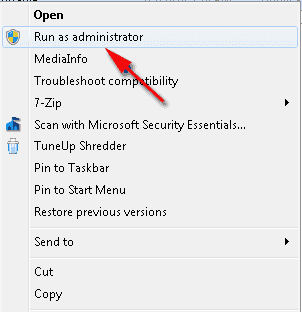
  2. Cara yang kedua adalah dengan klik kanan pada program tersebut kemudian pilih Run As Administrator

    run as administrator dengan klik kanan
Nah bagaimana jika program tersebut sering anda jalankan atau sering dioperasikan ? maka langkah diatas harus selalu anda lakukan setiap kali membuka atau menjalankan program. Untuk mengatasi hal tersebut, maka ada cara agar setiap kali membuka aplikasi maupun program secara otomatis sudah sebagai administrator tanpa harus melakukan kedua cara diatas. Untuk itu ikutilah langkah-langkah berikut ini :
  1. Klik kanan aplikasi yang anda pilih untuk selalu dijalankan sebagai administrator kemudian klik properties
  2. Klik tab Compatibility kemudian aktifkan atau beri tanda centang pada run this program as an administrator di Previlege level kemudian klik ok

     membuka program selalu sebagai administrator

  3. Jika anda menginginkan run as administrator bagi semua user maka klik Change settings for all users
    Pada jendela yang muncul aktifkan atau beri tanda centang pada run this program as an administrator di Previlege level kemudian klik ok

     membuka program selalu sebagai administrator bagi semua user
Setelah pengaturan diatas maka setiap kali anda menjalankan program tersebut secara otomatis telah sebagai administrator.

Cara disk defragmenter

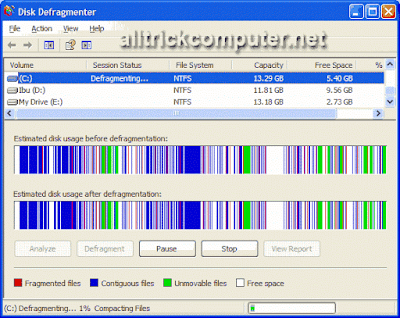
Disk Defragmenter adalah utilitas di Microsoft Windows yang dirancang untuk meningkatkan kecepatan akses pengaturan ulang file yang tersimpan pada disk untuk menempati lokasi penyimpanan di harddisk. Dengan melakukan disk defragmenter secara berkala, akan meningkatkan kinerja atau performa komputer. Bayangkan saja seandainya suatu ruangan dengan barang-barang yang berserakan didalamnya, maka akan menghambat laju perjalanan seseorang untuk melintas di dalam ruangan tersebut. Berbeda halnya jika barang-barang tersebut disusun dan ditata rapi, walaupun jumlah barangnya sama namun akan membuat lalu lintas orang yang dalam ruangan tersebut menjadi lancar. Begitulah analognya disk defragmenter.

disk defragmenter

Disk defragmenter dapat diakses melalui 
  1. start > All Program > Accessories > System Tools > Disk Defragmenter
  2. Setelah jendela Disk Defragmenter terbuka pilih drive yang akan di defragment kemudian klik Analize setelah itu klik Defragment
  3. Tunggulah sampai dengan proses selesai
  4. Ulangilah proses diatas pada drive yang lain
Disk defragmenter ini sebaiknya dilakukan seminggu sekali agar komputer optimal.

Cara convert FAT 32 ke NTFS File System tanpa kehilangan data

FAT32 kepanjangannya adalah File Allocation Table  dan  NTFS adalah singkatan dari  New Technology File System, keduanya merupakan type atau jenis disk file system. File system FAT digunakan pada system DOS dan Windows 98, namun semenjak dikeluarkannya windows xp, disk file system yang digunakan adalah NTFS. Kedua tupe file system tersebut tetap bisa dijalankan pada system operasi windows xp sampai 7. Kebanyakan flashdisk yang keluaran lama juga masih berformat FAT.

Dengan menggunakan file system NTFS, akan menambah kecepatan untuk mengakses data dan lebih meningkatkan system keamanan disk tersebut. Bagi anda yang disknya masih berformat FAT 32 dapat diconvert menjadi NTFS File system tanpa menggunakan software dan tanpa kehilangan data.
  1. Buka command prompt dengan cara tekan windows+R kemudian ketik cmd dan tekan enter
  2. Ketikkan perintah Convert X: /FS:NTFS kemudian tekan enter.
    Keterangan : X adalah drive yang diconvert. Jika drive E yang diconvert maka perintah yang ditulis menjadi Convert E: /FS:NTFS
  3. Tunggu proses sampai selesai dengan ditandai kalimat conversion complete.
cara convert fat32 ke ntfs tanpa software

Setelah itu silahkan dilihat file system drive yang baru saja anda convert menjadi NTFS dengan melihat properties dari drive tersebut.

Cara merubah default destination folder program file saat install program

Anda, saya, dan kita semua sebagai user pasti tidak lepas dari install sebuah program ke komputer. Program atau software yang dapat membantu semua pekerjaan kita akan diinstall dikomputer, misalnya Ms Office, Adobe Photoshop, Nero, dan lain sebagainya. Secara default ketika program atau software diinstall dikomputer, program tersebut akan terinstall di folder C:\program files. Semakin banyak program diinstall, maka ruang atau space drive C tempat folder program files berada akan semakin berkurang. Hal ini tentunya akan berdampak pada kinerja komputer yang akan berkurang.

Sebenarnya pada saat menginstall sebuah aplikasi atau program di komputer, kita bisa saja merubah destination folder tempat install program tersebut sesuai dengan kehendak kita. Namun hal tersebut akan selalu kita lakukan ketika melakukan install sebuah program. Nah agar kita tidak melakukannya secara manual, kita bisa mengatur agar setiap program yang diinstall langsung menuju pada folder yang telah kita sediakan, misalnya saja E:\Program files. Tentunya folder folder program files (atau apalah namanya) telah anda buat di drive E. Dan berikut ini adalah cara agar program akan terinstall secara default di E:\Program Files atau selain di C:\Program Files.
  1. Buka jendela Windows Registry Editor
  2. Masuk ke HKEY_LOCAL_MACHINE\SOFTWARE\Microsoft\Windows\CurrentVersion
  3. Pada panel sebelah kanan buka atau klik ganda pada string value ProgramFilesDir kemudian ubah value datanya dari C:\Program Files menjadi E:\Program Files

    default folder profram files

  4. Tutup registry editor kemudian restart komputer atau restart explorer
Mulai dari sekarang jika anda install sebuah program maka tidak akan terinstall di C:\Program Files melainkan di E:\Program Files.

Cara mengatasi folder options yang hilang

Folder options digunakan untuk melakukan pengaturan tentang files dan folder. Salah satunya adalah untuk mengatur show hiden files atau menampilkan file yang disembunyikan, serta pengaturan file yang lain termasuk bisa menampilkan file system yang secara default tidak tampil atau hidden. Oleh karenanya folder options ini merupakan fasilitas yang sangat penting sekali, sehingga terkadang menjadi salah satu sasaran dari serangan virus yang menyebabkan fitur folder options ini hilang atau tidak ada.

folder options
Dengan tidak munculnya fitur folder options ini, maka user tidak bisa mendeteksi keberadaan file virus yang seringkali bersifat hiden atau user tidak bisa melakukan pengaturan files dan folder. Untuk mengatasi folder options yang tidak muncul atau tidak aktif ini dapat anda ikuti langkah-langkah berikut:
  1. Buka jendela Windoows Registry Editor
  2. Masuk ke HKEY_CURRENT_USER\Software\Microsoft\Windows\Current Version\Policies\Explorer
  3. Pada panel sebelah kanan  hapus DWORD dengan nama NoFolderOptions
  4. Masuk ke HKEY_LOCAL_MACHINE\Software\Microsoft\Windows\Current Version\Policies\Explorer
  5. Pada panel sebelah kanan  hapus DWORD dengan nama NoFolderOptions
  6. Restart komputer atau restart windows explorer
Semoga dengan cara diatas fitur Folder options akan kembali muncul atau kembali aktif.

Cara menghilangkan tanda panah pada icon program di desktop

Tampilan desktop yang menarik sangatlah disukai oleh seorang user. Tampilan tersebut bisa meliputi wallpaper , screensaver, tema windows maupun tata letak icon yang ada di desktop. Secara default tampilan icon di desktop jika diamati dan dilihat masih kurang menyenangkan, hal ini disebabkan oleh karena adanya tanda anak panah pada icon tersebut.

icon desktop

Dengan sedikit melakukan perubahan pada registry editor, anda bisa menghilangkan tanda anak panah pada icon di desktop. Dengan demikian tampilan desktop anda akan lebih menjadi sempurna dan lebih indah untuk dipandang. Dibawah ini adalah cara menghilangkan tanda anak panah pada icon program di desktop :
  1. Masuk ke jendela registry editor, tekan kombinasi tombol windows + R pada keyboard ketikkan regedit dan tekan enter
  2. Masuk ke HKEY_CLASSES_ROOT\LNKFILE
  3. Pada panel sebelah kanan hapus key IsShortcut
  4. Tutup jendela registry editor
  5. Restart computer atau restart windows explorer.

Cara Membuka Task Manager

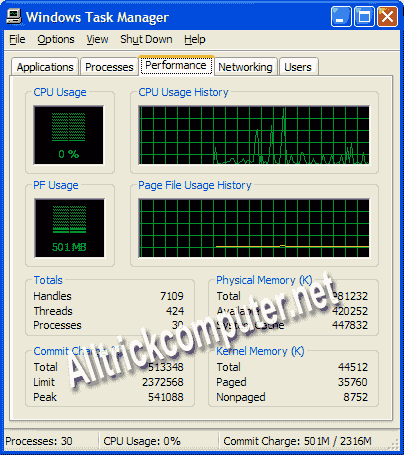
Task manager adalah fitur dari windows untuk mengetahui performance dari windows. CPU usage dan memory usage dapat user lihat di jendela task manager ini. Semakin besar cpu usage maka komputer akan semakin lambat kerjanya. Selain itu anda dapat melihat process yang sedang berjalan dengan membuka tab processes. User bisa saja menghentikan process tersebut dengan memilih process kemudian klik end task. Jika ada virus yang sedang aktif bisa saja user mematikan processnya melalui task manager ini.

Selain hal tersebut diatas, dengan menggunakan task manager user bisa menghentikan atau mematikan program/aplikasi yang sedang terbuka secara paksa pada tab Applications, pilih aplikasinya kemudian klik end task. Cara ini biasanya dipergunakan untuk mematikan program yang tidak bisa ditutup secara normal. Dengan menggunakan task manager, user bisa mematikan/shutdown komputer, restart, log off, swicth user. Dengan demikian apabila tombol log off, restart, turn off dan switch user anda sedang bermasalah, anda dapat menggunakan task manager untuk melakukan hal tersebut.

membuka task manager

Mengingat pentingnya fitur task manager ini, maka sangatlah penting kita untuk tahu cara membuka dan menjalankannya. Untuk membuka task manager dapat dilakukan dengan beberapa cara, diantaranya adalah :
  1. Menggunakan kombinasi tombol Ctrl + Alt + Delete pada keyboard
  2. Buka menu run (Windows+R) kemudian ketik taskmgr dan tekan enter.
Masih ada satu lagi fungsi task manager, yaitu user bisa melakukan restart windows explorer dengan menggunakan task manager. Namun demikian jika anda ingin agar task manager tidak dapat dibuka oleh user lain, maka anda dapat menonaktifkan task manager. Semoga bermanfaat dan sukses selalu buat anda …

Trik Restart Windows Explorer

Seringkali ketika kita menerapkan suatu trik komputer yang menggunakan perubahan pengaturan pada windows registry atau pengaturan group policy editor atau gpedit, maka pada akhirnya agar pengaturan tersebut dapat diterapkan dan dinikmati hasilnya maka kta harus merestart komputer. Selain pada trik-trik komputer, restart komputer biasanya juga secara otomatis akan dilakukan oleh sebuah software yang melakukan scanning registry maupun scanning harddisk dan lain sebagainya.

Sebenarnya kita bisa saja mengaplikasikan trik komputer dan proses lainnya tanpa harus melakukan restart komputer. Sehingga user bisa secara langsung menikmati hasil dari perubahan registry tersebut tanpa harus restart komputer yang memerlukan beberapa waktu untuk dapat login kembali. Cara yang dilakukan adalah dengan melakukan restart windows explorer. Cara restart windows explorer dapat anda ikuti langkah-langkahnya seperti dibawah ini :
  1. Buka task manager dengan menekan kombinasi tombol Ctrl+Alt+Delete.
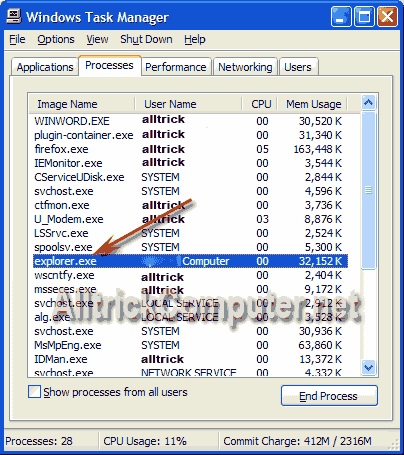
  2. Pada jendela windows task manager, aktifikan Tab Processes kemudian pilih explorer.exe lalu klik End Process. Maka windows explorer akan tidak aktif.

    Windows task manager

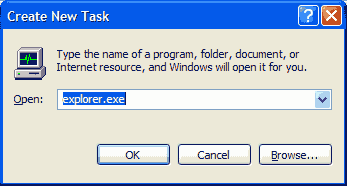
  3. Masih pada jendela Task Manager, klik menu File pilih New Task (Run..)
  4. Pada jendela Create New Task Isikan pada kotak yang ada dengan explorer.exe kemudian klik OK.

    New task

  5. Maka Windows explorer akan aktif kembali, dan trik komputer akan dapat anda nikmati tanpa harus restart komputer.

Artikel Paling Dicari