Showing posts with label windows explorer. Show all posts

Download TabExplorer, membuka Windows Explorer dalam Tabs

Setelah membuat sebuah data atau file, user akan menyimpan data atau file tersebut pada sebuah drive atau dalam folder tertentu seperti pada folder Mydocuments, drive D, E, F atau pada drive flashdisk. Hal yang sering dilakukan oleh user untuk membuka sebuah file atau folder adalah dengan menggunakan windows explorer. Dengan menggunakan windows explorer, user akan lebih mudah untuk memanagement file dan folder (menyimpan dan membuka sebuah file).

Secara default windows explorer berupa sebuah jendela saja, namun dengan bantuan software TabExplorer, anda dapat membuka windows explorer secara tab seperti saat anda membuka browser internet. Dengan menggunakan tabexplorer, user akan lebih mudah mencari dan membuka sebuah file. Tabexplorer merupakan sebuah software gratis yang dapat anda gunakan dengan bebas. Software ini dapat diinstall pada windows xp, vista maupun windows 7. Dan berikut ini adalah tampilan dari Windows explorer setelah diinstall tabexplorer.

Software Tab Explorer

Agar dapat berjalan secara otomatis saat windows startup, maka anda perlu mengaktifkan pada pilihan Autorun on system startup. Pun demikian, user dapat pula menambah cantik tampilan tab dengan mengaktifkan Rainbow Tab yang akan memberi warna berbeda pada masing-masing tab.

Setting Tab Explorer

Hanya saja pada saat saya coba software ini, pada taskbar tetap muncul beberapa icon windows explorer, ketika membuka banyak tab windows explorer.

Nah, bagi anda yang ingin mencoba software TabExplorer, silahkan download pada link download dibawah ini.

Cara melihat preview file gambar di windows explorer pada Windows 7

Banyak file yang tersimpan didalam harddisk komputer. Tiap hari file yang disimpan dikomputer selalu bertambah. File-file yang tersimpan terdiri dari berbagai macam file, seperti file dokumen (Office), file aplikasi (software), maupun file gambar (foto). File-file tersebut suatu saat setelah tersimpan didalam komputer akan dibuka lagi untuk dipergunakan sesuai dengan keperluan. Untuk mencari file yang menurut nama file bisa digunakan fitur search.

Berbeda dengan file dokumen, pencarian file gambar akan lebih mudah apabila dilakukan dengan melihat preview gambar tesebut. Preview gambar pada file gambar bisa dilakukan dengan aplikasi bawaan windows seperti windows photo viewer dan aplikasi yang lain seperti acdsee, maupun picasa photo viewer. Namun tanpa aplikasi tersebut anda bisa saja mengetahui preview gambar tersebut. Pada windows 7 anda bisa mengetahui preview gambar atau file photo dengan cara menekan tombol Alt + P, maka akan muncul jendela sebelah kanan yang menampilkan preview gambar tersebut.

melihat preview gambar di windows 7

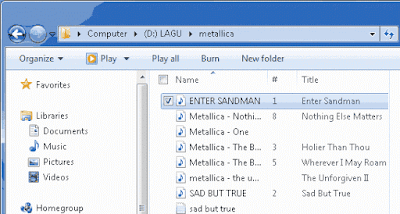
Cara mengetahui alamat path sebuah folder di windows 7

Ketika kita membuka sebuah folder atau file di windows explorer, maka akan diketahui alamat folder tersebut pada address bar. Alamat atau address folder tersebut akan memudahkan user untuk memberi panduan kepada user lain mengenai lokasi atau letak daripada folder tersebut. Alamat folder biasa ditampilkan dengan "C:\Program Files\Internet Download Manager".

Pada Windows xp hal tersebut diatas bukanlah merupakan suatu masalah, hal ini dikarenakan pada windows xp alamat sebuah folder telah tertulis sebagaimana diatas di address bar. Namun akan berbeda halnya jika anda adalah pengguna windows 7, maka anda tidak akan menemui penulisan alamat atau address folder sebagaimana penulisan diatas pada addrees bar karena pada windows 7 alamat folder ditampilkan dengan mode breadcrumb

breadcrumb windows explorer

Alamat folder selain berguna untuk panduan kepada user lain, juga bermanfaat untuk memasukkan perintah di command prompt atau saat membuat sebuah shortcut, atau perintah-perintah yang lain. Karena pada windows 7  tampilan alamat folder berupa breadcrumb maka user terkadang merasa kesulitan untuk mengetahui alamat folder tersebut  atau  kesulitan  jika ingin langsung copy paste dari address bar. Untuk mengetahui alamat sebuah folder di windows 7 dapat dilakukan sebagai berikut :

Cara pertama adalah dengan merubah model breadcrumb menjadi alamat Path biasa.
  1. Buka (klik ganda) folder yang akan anda cari alamat Path nya.
  2. Klik tombol dropdown yang terletak disebelah kanan dari address bar windows explorer.
  3. Maka alamat address folder akan menjadi address Path. Untuk selanjutnya bisa anda copy paste untuk kebutuhan anda.

    path folder windows explorer
Cara kedua adalah dengan cara copy paste
  1. Pilih folder (jangan diklik ganda) yang akan anda ketahui alamat Pathnya
  2. Sambil menekan tombol Shift, Klik kanan pada folder tersebut kemudian pilih Copy as Path.

    copy as path

  3. Silahkan paste pada dokumen yang sedang anda buat
Kedua cara tersebut diatas sama-sama mudah, terserah anda pilih cara yang mana.

Artikel Paling Dicari