Showing posts with label folder. Show all posts

Cara mencari hidden file folder di windows xp

Saat anda lupa dimana anda menyimpan sebuah file atau folder tentu akan sangat bingung ketika akan menggunakan file tersebut. Apalagi file atau folder tersebut telah lama sekali dibuat dan disimpan akan membuat lebih bingung untuk mencari file dan folder tersebut. Langkah yang sering dan direkomendasikan adalah dengan menggunakan fasilitas pencarian atau search dari windows untuk mencari file dan folder dengan menggunakan kata kunci file folder tersebut yang berhubungan dengan judul maupun isi dari file dan folder tersebut.

Terkadang untuk suatu alasan tertentu, seorang user melakukan pengaturan pada file file dan dan foldernya demi keamanan sederhana yaitu dengan membuat folder tersebut menjadi hidden atau tersembunyi dengan tujuan agar tidak diakses oleh user yang lain. Nah hal-hal yang demikian ini akan lebih membingungkan lagi ketika mencari file tersebut, karena ketika di cari menggunakan fasilitas search tidak bisa muncul. Cara mencari semua file dan folder termasuk file dan folder yang hidden pada windows xp dapat anda ikuti langkah-langkah berikut ini :
  1. Start > search atau tekan tombol windows + F pada keyboard untuk memunculkan jendela search.
  2. Pilih all files and folders

    search all files or folders
  3. Masukkan kata kunci file maupun folder yang sedang anda cari di all or part of the file name atau di A word or phrase in the file
  4. Pilih device tempat file disimpan atau jika bingung pilih semua local harddrives
  5. Setelah itu pilih More advanced options kemudian aktifkan atau beri tanda centang pada search hidden files and folders

    search hidden files or folders
  6. Setelah itu klik Search
  7. Maka hasil pencarian selain file dan folder yang aktif juga akan menampilkan file dan folder yang hidden .

Cara membuat folder baru

folder

Folder berfungsi untuk menyimpan beberapa file menjadi satu. Dalam kehidupan nyata, folder bisa diibaratkan sebuah tas yang dapat diisi beberapa barang atau banyak barang, dengan demikian orang akan lebih mudah membawa dan mengambilnya. Demikian juga folder, dalam satu folder bisa berisi berbagai macam file, seperti file office, gambar, aplikasi, dsb. Bahkan bisa juga sebuah folder berada di dalam folder yang lain.

Dengan mengelompokkan data atau file kedalam sebuah folder, maka akan memudahkan user untuk mencari dan menggunakan file tersebut. Dengan kata lain user akan lebih mudah memanagement data yang ada di komputer. Membuat folder baru bukanlah hal yang sulit dan memang tutorial ini ditujukan untuk beginning user. Baiklah, dibawah ini adalah cara membuat folder baru di windows xp, vista maupun windows 7.
  1. Buka windows explorer anda ( tekan tombol window + E)
  2. Pilih drive atau folder dimana folder baru akan dibuat.
  3. Pada panel sebelah kanan klik kanan pada ruang kosong
  4. Pilih new dan klik Folder.

    new folder

  5. Maka folder baru telah terbentuk dengan nama New folder, selanjutnya berilah nama folder tersebut sesuai dengan keinginan atau ganti nama new folder dengan keinginan anda..

Download My LockBox | Memproteksi dan menyembunyikan folder dengan password

Data merupakan harta yang sangat berharga yang harus dijaga jangan sampai hilang atau dicuri oleh orang. Meskipun dalam bentuk sebuah file yang tidak bisa dipegang oleh tangan, namun keberadaan data dikomputer sangatlah nyata dan dapat ditangkap oleh indera. Apalagi data-data yang bersifat pribadi dan sangat rahasia, maka data tersebut tidak akan dibagikan kepada orang lain, dan apabila sampai ditangan orang lain maka akan mempunyai dampak yang besar.

Oleh karena itu data harus disimpan dengan rapi dan rahasia. Banyak sekali tutorial tentang melindungi folder atau file baik tanpa menggunakan software maupun dengan bantuan software. Melindungi data tanpa bantuan software misalnya adalah dengan cara menyembunyikan drive atau partisi dimana data tersimpan, hidden folder, menyembunyikan folder dengan command prompt, dll. Sedangkan melindungi folder atau data menggunakan bantuan software seperti hide folder, password protect usb, mengunci flasdisk dengan password, memberi password pada file rar, dll.

Salah satu software yang berfungsi untuk melindungi data anda dari orang lain adalah MyLockBox. MyLockBox adalah sebuah software gratis yang dapat menyembunyikan file dan folder dan hanya bisa dibuka menggunakan password. Sehingga orang lain tidak akan mengetahui dan mendeteksi keberadaan data tersebut.
  1. Download kemudian install software MyLockBox
  2. Jalankan program MyLockBox, pada saat pertama kali dibuka, anda akan diminta memasukkan password. Silahkan masukkan password anda yang mudah diingat dan jangan sampai lupa.
  3. Setelah itu muncul konfirmasi untuk memilih folder yang akan diprotect, klik yes.
  4. Kemudian pilih folder dimana data anda disimpan.
  5. Maka folder anda sekarang sudah tidak akan nampak lagi, dan hanya bisa dibuka jika anda mengetahui password MyLockbox tersebut.

    MyLockBox Free

  6. Untuk membuka folder yang diproteksi, silahkan klik unlock. Dan untuk mengganti folder yang diprotect silahkan diklik Set.
Sayangnya MyLockBox versi free atau gratis hanya bisa memproteksi satu folder saja. Untuk dapat memproteksi beberapa folder silahkan upgrade mylockbox ke versi Pro yang tentunya berbayar.

Download Folder2MyPc | Software menambahkan folder di MyComputer

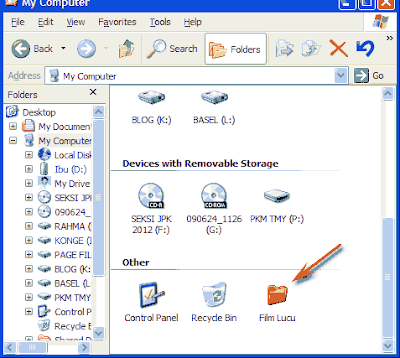
Ketika anda membuka MyComputer, maka akan muncul windows explorer yang berisi drive-drive atau partisi dari harddisk yang terpasang di komputer. Selain drive, juga terdapat drive cd / dvd rom serta removable disk itu saja dan juga folder shared document.

Selain itu anda pun bisa menambahkan Control panel dan Recycle bin pada My Computer. Namun jika ingin menambahkan folder maka tidak ada fasilitas untuk itu. Pada drive-drive yang ada di mycomputer, anda bisa menambahkan folder dengan cara klik kanan kemudian pilih New dan klik Folder, maka folder baru akan terbentuk atau bisa juga dengan cara copy paste folder. Namun pada MyComputer, anda tidak bisa melakukkannya.

Software Folder2MyPc bisa membantu kita untuk menambahkan folder ke MyComputer. Dengan demikian anda bisa lebih cepat mengakses atau membuka folder kesayangan anda tanpa harus explore ke drive dimana folder tersebut berada.
  1. Download dan install folder2mypc.
  2. Jalankan program tersebut kemudian pilih menu Create folder.
  3. Pada Create a shortcut for folder, browse folder yang akan anda letakkan di MyComputer.
  4. Isikan title dan tip for folder dengan kata atau kalimat yang menggambarkan isi folder tersebut.
  5. Andapun bisa mengganti icon folder di Use custom Icon
  6. Setelah itu klik Create dan refresh MyComputer.
  7. Folder kesayangan anda telah berada di MyComputer.

Download Free Hide Folder

Free Hide Folder merupakan software keamanan data file maupun folder pribadi yang dapat anda gunakan secara gratis. Software Free Hide Folder ini dapat melindungi data dengan aman. Data anda tidak bisa untuk dicopy, dihapus dan diakses oleh user lain, tak seorangpun yang bisa menemukannya. User bisa pula memberi password keamanan pada file atau folder tersebut.

Secara umum user dapat menyembunyikan file dan folder hanya dengan merubah attribut file dan folder tersebut menjadi hide. Namun tentu saja dengan pengaturan seperti itu file dan folder tersebut masih bisa saja dimunculkan dengan menggunakan pengaturan show hide folder pada folder options. Jadi cara tersebut masih dirasa belum aman dan masih bisa diakses, dihapus, dicopy oleh user lain.

Cara menggunakannyapun cukup mudah. Setelah anda download dan install software free hide folder, jalankan program free hide folder tersebut. Pada saat pertama kali dibjalankan, program akan meminta anda untuk memasukkan password. Silahkan isi password pada New password dan confirm password dengan password yang cukup mudah anda hafal dan ingat, bila perlu simpan password anda.

new password folder

Setelah itu akan muncul pesan meminta anda untuk melakukan registrasi, klik saja skip, karena kita tidak akan melakukan registrasi.

Skip

Untuk memasukkan file atau folder yang akan disembunyikan, klik Add. Anda bisa pula secara langsung merubah posisi hide menjadi unhide atau meremove. Dan tentu juga anda bisa merubah password anda dengan mudah

free hide folder


Cara mengganti warna folder

Tampilan windows explorer biasanya terdiri dari drive dan folder serta file dimana file-file terisimpan. Ketika seseorang user membuka atau menyimpan sebuah file maka user tersebut akan mengakses drive / folder / file. Folder tempat menyimpan file tersebut oleh user akan diberi nama yang berbeda-beda untuk tiap jenis file. Selain dengan membedakan dengan nama folder, user bisa saja membedakan folder dengan berdasarkan warna. Dengan memberi warna berbeda pada setiap folder akan lebih mudah bagi user untuk memilih dan membuka file kesayangannya. Dengan merubah atau mengganti warna pada folder menjadi merah, kuning, hijau, biru dan sebagainya menurut keinginan user, maka tampilan windows explorer juga akan lebih berwarna dan tidak monoton sehingga akan lebih enak untuk dilihat.

folder berwarna-warni

Mengganti warna folder tersebut dapat dilakukan dengan batuan software yaitu Rainbow Folders. Cara menggunakannya pun mudah, jalankan program rainbow folders kemudian pilih folder yang akan dirubah atau diganti warnanya, atur warna yang dikehendaki kemudian klik beri warna. Maka Folder yang dipilih akan berwarna seperti yang dikehendaki. Hanya saja software ini cuma support untuk windows xp saja.

Rainbow folders

Jika anda berkeinginan untuk mencoba software tersebut, silahkan download pada link dibawah ini.
Download : Rainbow Folders

Cara menambahkan gambar background pada folder

Jika anda membuka jendela windows explorer dan menjelajahi file dan data-data yang terdapat pada folder-folder, maka tampilan yang ada hanyalah tampilan standart yaitu tampilan folder dengan warna dasar putih dan diisi dengan berbagai file yang ada. Tampilan warna dari background folder tersebut memang merupakan tampilan default dari windows.

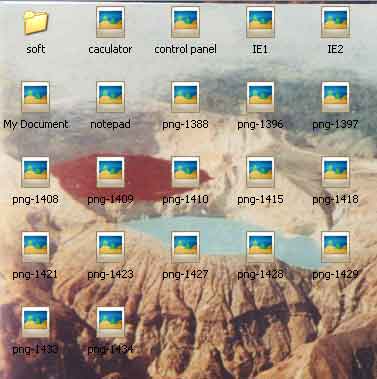
Untuk menambah keantikan dan keindahan serta sebagai ciri khas dari user atau bisa dikatakan sebagai sesuatu yang lebih pribadi, tampilan background folder tersebut dapat dirubah menjadi background bergambar. Gambar yang dimasukkan bisa sesuka hati termasuk foto pribadi, gambar pemandangan, gambar abstrak dan lain sebagainya.

folder dengan background gambar

Sedangkan cara untuk memberi background gambar pada folder dapat dilakukan dengan mudah menggunakan bantuan sebuah tools. Sebenarnya ada cara lain tanpa menggunakan tools atau secara manual, tetapi menurut hemat saya lebih mudah dan cepat menggunakan tools IESHWIZ dan ukuran filenya pun cukup kecil yaitu 76 kb.
  1. Download IESHWIZ disini. Kalau sudah, letakkan IESHWIZ pada folder atau drive yang mau diberi background.
  2. Double klik pada IESHWIZ untuk menjalankannya.
  3. Pilih "Choose a background picture" dan klik next.

    memberi background pada folder
  4. Pilih salah satu pilihan background yang ada. Jika ingin menggunakan gambar atau foto pribadi silahkan klik browse kemudian cari file gambar atau foto anda disimpan (sebaiknya berformat bmp dan ukuran kurang lebih750 pixel atau silahkan mencoba berbagai ukuran), atur warna text sesuai dengan gambar background agar tetap bisa terbaca, kemudian klik next kemudian klik finish.

    memberi background image pada folder
  5. Restart windows explorer anda, dan lihat hasilnya.

Cara mengganti icon folder

Folder secara default bentuknya seperti map berwarna kuning. Folder berada pada jendela windows explorer yang berisi file. Folder biasanya digunakan untuk mengelompokkan file-file yang sejenis atau yfile-file yang masih berkaitan dalam sebuah folder. Dalam menyimpan data folder ini sangatlah berguna sekali untuk meletakkan hasil data yang dibuat. Selanjutnya akan dibuka kembali melalui folder tersebut. Dengan mengelompokkan file dan data kedalah sebuah folder akan memudahkan user untuk mengelola data yang ada dikomputer. Sehingga suatu saat dipergunakan tidak kebingungan untuk mencari dan membukanya kembali.

folder icon

Tampilan folder yang berbeda dengan folder yang lain juga akan lebih memudahkan user dalam mengelompokkan data-data yang dimiliki. Dengan demikian user akan langsung mengetahui bahwa folder dengan icon tertentu berisi file-file tertentu pula. Jika anda berminat untuk mengelompokkan file-file kedalam folder dengan icon yang berbeda, silahkan simak cara merubah atau mengganti folder berikut ini :
  1. Klik kanan pada folder yang ingin dirubah tampilannya, kemudian pilih properties.
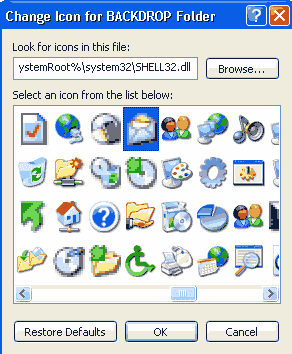
  2. Pada jendela properties pilih tab Customize kemudian klik Change icon.

    change folder icon
  3. Pada jendela yang muncul pilih salah satu icon yang anda sukai

    folder icon
  4. Klik OK, OK, OK

folder icon

Sekarang folder anda telah berubah bentuk dan tampilannya. Silahkan ulangi lagi cara tersebut untuk folder yang lain. Selamat mencoba

Artikel Paling Dicari