Showing posts with label computer tips. Show all posts

Cara mencari hidden file folder di windows xp

Saat anda lupa dimana anda menyimpan sebuah file atau folder tentu akan sangat bingung ketika akan menggunakan file tersebut. Apalagi file atau folder tersebut telah lama sekali dibuat dan disimpan akan membuat lebih bingung untuk mencari file dan folder tersebut. Langkah yang sering dan direkomendasikan adalah dengan menggunakan fasilitas pencarian atau search dari windows untuk mencari file dan folder dengan menggunakan kata kunci file folder tersebut yang berhubungan dengan judul maupun isi dari file dan folder tersebut.

Terkadang untuk suatu alasan tertentu, seorang user melakukan pengaturan pada file file dan dan foldernya demi keamanan sederhana yaitu dengan membuat folder tersebut menjadi hidden atau tersembunyi dengan tujuan agar tidak diakses oleh user yang lain. Nah hal-hal yang demikian ini akan lebih membingungkan lagi ketika mencari file tersebut, karena ketika di cari menggunakan fasilitas search tidak bisa muncul. Cara mencari semua file dan folder termasuk file dan folder yang hidden pada windows xp dapat anda ikuti langkah-langkah berikut ini :
  1. Start > search atau tekan tombol windows + F pada keyboard untuk memunculkan jendela search.
  2. Pilih all files and folders

    search all files or folders
  3. Masukkan kata kunci file maupun folder yang sedang anda cari di all or part of the file name atau di A word or phrase in the file
  4. Pilih device tempat file disimpan atau jika bingung pilih semua local harddrives
  5. Setelah itu pilih More advanced options kemudian aktifkan atau beri tanda centang pada search hidden files and folders

    search hidden files or folders
  6. Setelah itu klik Search
  7. Maka hasil pencarian selain file dan folder yang aktif juga akan menampilkan file dan folder yang hidden .

Meningkatkan performa komputer menggunakan Memory Improve Master

Proses kerja komputer yang lambat merupakan momok bagi pengguna komputer, apalagi saat sedang dikejar-kejar deadline, namun komputer yang digunakan sangat lambat. Tentu saja hal tersebut akan sangat menjengkelkan user. Memang banyak penyebab kinerja komputer menjadi lambat, beberapa diantaranya adalah akibat aktivitas virus yang ada dikomputer, selain itu juga bisa disebabkan karena banyaknya program yang dijalankan serta kapasitas memory yang kurang memenuhi standart.

Ada beberapa langkah untuk mengatasi hal tersebut diatas, diantaranya adalah dengan melakukan scanning komputer menggunakan antivirus yang update seperti MSE, defragment secara berkala, scandisk, dan menambah kapasitas memory (RAM). Terkadang meskipun memory atau RAM yang terpasang sudah mencukupi namun komputer masih berjalan sangat lambat. Hal tersebut dikarenakan system atau program yang berjalan membutuhkan banyak ruang di Memory, sehingga komputer akhirnya berjalan semakin lambat seperti layaknya seseorang yang sedang memanggul beban yang berat yang semakin lama akan berjalan lambat.

Memory Improve Master Free
Memory Improve Master adalah salah satu software yang dapat anda gunakan untuk mengatasi menurunnya kinerja komputer anda. Sehingga kinerja komputer akan menjadi lebih cepat dan lebih baik. Memory Improve Master merupakan software gratis dan dapat anda jalankan dengan mudah. Yang anda lakukan adalah install dan jalankan software tersebut, dan anda dapat melakukan pengaturan sendiri untuk meningkatkan kinerja komputer atau melakukan pengaturan yang direkomendasikan oleh software tersebut.

Jika anda ingin mencoba software tersebut silahkan download pada link dibawah ini :

Cara zoom atau memperbesar tampilan windows menggunakan Magnifier di windows 7

Besar kecilnya tampilan windows berpengaruh terhadap jelas atau tidaknya user untuk melihat isi dari tampilan monitor tersebut. Bagi user dengan kondisi mata yang kurang sehat maksudnya kondisi mata yang minus atau plus, besar kecilnya tampilan windows sangat berarti bagi mereka, apalagi ketika mereka tidak menggunakan kacamata minus atau plus.

Memperbesar tampilan windows selain untuk memudahkan melihat dan membaca, juga dapat digunakan untuk melihat detail suatu gambar maupun tulisan. Cara zoom atau memperbesar tampilan windows dapat dilakukan dengan menggunakan fitur magnifier. Dengan menggunakan fitur magnifier, tampilan desktop maupun jendela windows dapat diperbesar menjadi beberapa kali lipat. Untuk membuka atau menggunakan magnifier dapat dilakukan dengan cara mudah berikut ini :
  1. Klik start kemudian ketik magnifier dan tekan enter
  2. Maka magnifier akan muncul dan anda dapat memperbesar tampilan menjadi beberapa kali lipat.
  3. Selain itu terdapat beberapa pilihan tampilan zoom desktop atau jendela yaitu full screen, Lens maupun Docked yang dapat dibuka melalui menu view.

    magnifier windows 7

  4. Untuk menambah besar tampilan silahkan di klik tombol + pada magnifier atau tombol untuk memperkecil tampilan.

Cara mudah lainnya untuk membuka magnifier adalah dengan menekan kombinasi tombol windows + +. Untuk menambah besar tampilan tekan windows + +, sedangkan untuk memperkecil tampilan tekan tombol windows + -

Cara disable usb port storage | mencegah flashdisk di komputer

mencegah penggunaan flashdisk

Flashdisk merupakan media penyimpanan data portable yang cukup populer. Keberadaan flashdisk sangat membantu dalam mobilisasi data dari komputer satu ke komputer yang lain. Namun kemudahan ini terkadang malah menjadi cara yang tidak terpuji yang dilakukan oleh oknum-oknum tertentu, seperti penyebaran virus dan pencurian data.

Apabila anda adalah user yang peduli dengan keamanan komputer dari penggunaan flashdisk atau media yang lain, mungkin langkah untuk menonaktifkan usb port storage media adalah langkah yang tepat. Dengan disable usb port tersebut, akan melindungi komputer anda dari penggunaan flashdisk. Dengan demikian data anda maupun komputer anda akan terhindar dari pencurian data dan kemungkinan penyebaran virus tertentu yang disebarkan melalui flashdisk.

Cara untuk menonaktifkan usb storage ini dapat dilakukan dengan langkah-langkah berikut ini :
  1. Buka windows registry editor
  2. Masuk ke HKEY_LOCAL_MACHINE\SYSTEM\CurrentControlSet\Services\UsbStor
  3. Pada panel sebelah kanan klik ganda pada Start kemudian ubah value datanya menjadi 4

    cara disable usb port

  4. Klik OK
  5. Restart komputer atau restart windows explorer.
Mulai dari sekarang ketika  flashdisk dicolokkan ke komputer, maka tidak akan terjadi apa-apa. Karena sepertinya flashdisk anda tidak terdeteksi oleh komputer. Untuk mengembalikan pada kondisi semula, ubah value datanya menjadi 3.

Download Ultra defrag | Software gratis defragmenter

Pada beberapa waktu yang lalu telah kami posting tentang cara disk defragmenter. Pada kesempatan tersebut disk defragmenter dilakukan dengan menggunakan fitur defragmenter bawaan dari windows. Selain menggunaka fitur bawaan windows, user bisa juga melakukan disk defragmenter dengan menggunakan bantuan software defragment. Salah satunya adalah Ultra defrag, yaitu software gratis untuk melakukan disk defragmenter. Sehingga dengan dilakukannya disk defragmenter secara berkala akan menjaga performa atau kinerja komputer.

Ultra Defrag | Software disk defragmenter
Beberapa fitur dari Ultra Defrag adalah :
  • Currently FAT, exFAT and NTFS are supported.
  • Defragmentation of files and folders including system files and file system meta files.
  • Full optimization of the drive, which processes all files despite of their fragmentation.
  • Quick optimization of the drive, which mainly processes fragmented files.
  • Graphical display of the drives cluster map.
  • Modern design with menus and tool bar.
  • Localization can be done by the user or by one of the 58 included language packages
  • Integrated into Explorer's context menu.
  • Available as plain text and HTML page
  • Two configurations are available, full and without GU
  • Selections of previous installations are retained

Cara menonaktifkan program yang berjalan saat startup

Salah satu cara untuk mempercepat loading computer saat dihidupkan adalah dengan mengatur program-program yang otomatis berjalan saat start up. Dengan meminimalisir program yang berjalan pada saat start up maka loading computer akan menjadi lebih cepat, demikian juga sebaliknya semakin banyak program yang berjalan saat startup maka computer juga akan menjadi lebih lambat karena banyak proses yang dijalankan satu persatu untuk membuka dan menjalankan program tersebut secara otomatis.

Memang beberapa program kita perlukan untuk langsung otomatis berjalan saat windows start up, seperti windows firewall, antivirus. Sedangkan untuk program-program yang lain sebaiknya didisable saja. Cara mendisable atau mematikan program yang otomatis berjalan pada saat start up dapat anda ikuti langkahnya sebagai berikut :
  1. Tekan kompibansi tombol window + R untuk membuka menu run kemudian ketikkan msconfig dan tekan enter.

    msconfig

  2. Maka jendela system configuration utility akan terbuka, kemudian buka tab Startup. Hilangkan tanda centang pada program-program yang tidak diperlukan.

    mematikan program saat startup

  3. Klik OK dan restart komputer

Cara menyembunyikan drive pada windows explorer

Pada umumnya harddisk di computer saat ini mempunyai volume atau kapasitas yang lumayan besar sampai ratusan giga bite bahkan ada yang mencapai tera bite. Dengan kapasitas yang besar tersebut, maka para user memilih untuk melakukan partisi pada harddisk tersebut menjadi beberapa partisi atau drive. Dengan memecah menjadi beberapa partisi tersebut akan memudahkan user untuk menyiman data dengan kategori yang berbeda-beda. Selain itu user akan lebih mudah dan efektif melakukan defragment dan disk cleanup pada setiap drive.

Drive-drive yang dibentuk setelah melakukan partisi akan mempunyai nama sesuai abjad, yaitu C, D, E, F, dan seterusnya. Biasanya drive system windows berada pada drive C. drive selebihnya merupakan drive partisi yang lain dan drive cd/dvd rom. Pada drive C biasanya merupakan drive dimana tersimpan program atau software yang telah diinstall di computer, sedangkan drive yang lain direkomendasikan sebagai drive tempat menyimpan dokumen atau file. Dengan demikian jika terjadi kesalahan pada windows anda dan memerlukan install ulang maka data anda akan tetap aman dan tidak hilang.

Sebagai langkah keamanan yang lain, user bisa saja menyembunyikan drive yang berisi data-data yang dianggap sangat penting. Dengan demikian tidak akan ada user atau orang lain yang dapat membuka dan mengambil data yang anda simpan. Untuk dapat menyembunyikan drive atau partisi tersebut dapat anda ikuti langkah-langkah berikut :
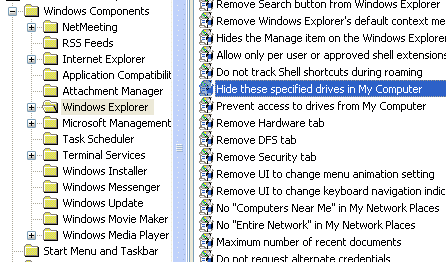
  1. Buka jendela gpedit, buka caranya disini.
  2. Masuk ke User configuration / Administrative templates / Windows components / Windows explorer.
  3. Pada panel sebelah kanan klik ganda pada Hide these specified drives in My computer

     hide all drive

  4. Ubah dari not configured menjadi enabled. Pada pilihan Pick one of the following combinations, pilih salah satu drive yang akan anda sembunyikan. Pilih restrict all drives jika ingin semua drive disembunyikan. Kemudian klik OK

    menyembunyikan drive

  5. Restart computer.
Maka Drive yang telah anda pilih sebelumnya akan menjadi hilang jika anda membuka jendela windows explorer.

Cara reset BIOS pada PC dan Laptop

Melakukan pengaturan pada BIOS maupun CMOS sering dilakukan untuk melakukan booting melalui flashdisk maupun CD rom. Selain itu juga dapat dilakukan pengaturan overclock computer, dan juga enable audio, modem serta memberi password pada BIOS dan pengaturan-pengaturan yang lain. Seorang user berusaha untuk melindungi setting BIOS dengan memberi password pada CMOS atau BIOS agar user lain tidak dapat melakukan perubahan setting pada BIOS tersebut.

Namun terkadang hal semacam (memberi password BIOS) itu malah membuat masalah bagi diri sendiri ketika user lupa password yang dimasukkan. Sehingga setting BIOS tidak dapat diubah lagi. Cara untuk mengatasi hal tersebut adalah dengan mereset BIOS laptop atau komputer. Dengan reset BIOS maka semua setting termasuk Password juga akan menjadi default lagi.

Pada dasarnya semua setting BIOS, termasuk password disimpan dengan menggunakan baterai CMOS. Sehingga untuk mereset BIOS yang dilakukan adalah dengan melepaskan baterai CMOS, dan baterai notebook termasuk usb. Lepaskan kurang lebih selama 10-30 menit kemudian pasang kembali. Selain dengan melepas battery CMOS dan Baterai notebook, pada beberapa merk laptop dapat juga dilakukan dengan melepas jumper BIOS kemudian hidupkan laptop kemudian matikan dan pasang lagi jumpernya.

Cara lain yang cukup mudah adalah dengan menggunakan bantuan software reset BIOS / CMOS. Beberapa diantaranya adalah Kill CMOS dapat diunduh disini, CmosPwd dapat didownload disini dan PC CMOS Cleaner silahkan didownload disini 

Tips mengatasi computer tidak bisa booting ke windows

Saat computer telah lama dipakai, terkadang bisa saja terjadi sesuatu yang tidak kita inginkan. Berbagai masalah bisa saja muncul, mulai computer mulai berjalan lambat atau lemot, tidak bisa buka ini dan itu, computer terinfeksi virus, computer hang, dan kejadian error lainnya yang tidak kita undang sebelumnya. Yang lebih parah adalah ketika computer tidak bisa booting dan login masuk ke windows. Tentu saja hal tersebut tidak bisa membuat kita berbuat banyak, langsung saja dibawa ke tukang servis…. Tapi saran saya nanti dulu jangan dibawa ke tukang servis computer sebelum anda membaca tips ini.

Ketika computer tiba-tiba ngadat tidak mau booting dan login ke windows, pertama-tama jangan panik terlebih dahulu, ambil nafas yang panjang kemudian berusahalah untuk mengatasinya dengan tips berikut ini. Ada beberapa cara dan tahapan yang bisa kita coba usahakan untuk memperbaiki computer yang tidak bisa booting atau logon ke windows sebelum akhirnya jika tidak berhasil juga silahkan dibawa ke tukang servis andalan anda.
  1. Booting melalui Safe mode.
    Dengan booting melalui safe mode, windows akan berjalan dengan beberapa fitur yang terbatas artinya beberapa fitur dinonaktifkan. Untuk booting melalui safe mode, restartlah computer anda dan pada saat windows melakukan power self on test tekan tombol F8 kemudian pilih Safe Mode pada daftar pilihan booting kemudian tekan enter.
    Jika anda bisa masuk ke windows dengan safe mode, berarti permasalahan terdapat pada driver, software atau aplikasi yang terinstall. Bisa juga dikarenakan oleh virus.

    safe mode

  2. Jika cara Safe Mode belum berhasil, anda bisa mempergunakan CD/DVD windows untuk melakukan repair windows. Booting menggunakan CD/DVD windows anda kemudian pilih repair untuk memperbaiki windows anda. Jika terdapat pesan bootmgr is missing, anda bisa masuk ke command prompt danketik bootrec /fixboot dan tekan enter atau fixmbr kemudian restart computer.

    repair windows

  3. Apabila cara nomor 2 masih belum berhasil, lakukan booting menggunakan cd Linux. Jika Linux bisa berjalan dengan baik, maka permasalahan terdapat pada windows, dan cara yang terbaik adalah install ulang windows anda. Jika pada tahap ini masih juga belum berhasil berarti kerusakan terdapat pada hardware (harddisk, memory, motherboard, dll)

    booting ubuntu
Demikianlah tips untuk memperbaiki windows yang tidak bisa booting, semoga bermanfaat, dan silahkan anda lanjutkan membaca pada artikel yang lain.

Cara menambah kapasitas memori RAM menggunakan flashdisk

Memori atau biasa disebut RAM (Random Access Memory) adalah salah satu factor penting dalam hal meningkatkan kinerja suatu computer atau PC. Semakin besar memori yang terpasang di komputer maka akan semakin cepat pula kinerjanya. Begitu pula sebaliknya kinerja computer akan menjadi lambat manakala memori yang terpasang mempunyai volume yang kecil. Selain hal tersebut, aplikasi-aplikasi yang sering digunakan juga membutuhkan banyak ruang memori untuk proses kinerjanya, seperti MS Office, Aplikasi photo editing (adobe photoshop, GIMP), aplikasi video editing (Microsoft movie maker. Adobe premiere), Browser (Internet explorer, Mozilla firefox) aplikasi virtual PC, dll. Sehingga pada saat membuka aplikasi tersebut kinerja computer menjadi lebih lambat dari biasanya.

Saat ini memori atau RAM sudah tersedia sampai  4 GB atau lebih, tentu saja semakin tinggi kapasitas memori harganya pun juga akan semakin mahal. Pada windows 7 terdapat satu fitur untuk menambah kapasitas memory dengan menggunakan flashdisk. Fitur tersebut adalah Readyboost. Flashdisk yang dapat digunakan untuk menambah kapasitas memory adalah flashdisk yang sudah mendukung untuk readyboost. Jadi Readyboost merupakan salah satu cara untuk mempercepat kinerja windows 7.

Dengan mengaktifkan readyboost, maka computer akan menggunakan space pada flashdisk atau removable media yang lain untuk meningkatkan kinerja system computer.  Jika readyboost telah diaktifkan maka pada flashdisk akan terbentuk file cache yang mempunyai ukuran yang telah ditentukan sebelumnya pada saat pengaturan awal readyboost.

Cara untuk mengaktifkan readyboost adalah :
  1. Colokkan flashdisk ke computer kemudian buka windows explorer.
  2. Klik kanan pada USB flash drive kemudian pilih properties

    properties
  3. Pada jendela properties yang muncul klik tab Readyboost.
  4. Aktifkan pilihan use the device, setelah itu atur ukuran space yang dipergunakan dengan menggeser slide kekanan atau kekiri. Jika sudah klik OK

    readyboost windows7
Maka flashdisk anda spacenya akan terpakai untuk readyboost sebesar yang telah anda tentukan diatas.

Cara mengaktifkan mode stand by di windows xp

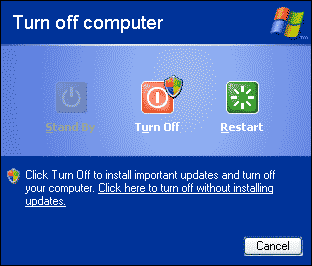
Mode stand by digunakan untuk hemat energy atau daya listrik ketika computer sedang tidak dipergunakan. Pada mode stand by, computer akan terlihat seperti mati hanya lampu power pada cpu yang berkedip-kedip, monitorpun juga ikut seperti mati. Pada saat akan digunakan kembali, user tinggal tekan tombol power pada cpu maka computer akan login dan terbuka kembali apa yang sedang dikerjakan.

stand by tidak aktif

Tombol Stand by biasanya diakses melalui Start / Turn Off Computer / Stand By.
Pada saat baru saja diinstall atau memang sudah lama dipergunakan, namun tombol stand by tidak aktif. Hal ini disebabkan karena belum terpasangnya atau terinstallnya driver vga.  JAdi untuk mengaktifkan tombol stand by pada windows xp adalah dengan menginstall driver vga. Driver vga ini bisa vga onboard maupun vga card. Untuk vga onboard bisa anda coba menginstall seperti S3Tray maupun driver display setting yang lain.

stand by menjadi aktif

Setelah vga driver diinstall maka tombol stand by yang berwarna kuning akan aktif, seperti gambar dibawah ini.

Tips memperpanjang battery life laptop

Laptop, netbook, notebook, atau apalah namanya adalah perangkat mobile computing yang canggih. Saat ini hampir di semua kalangan telah menggunakan laptop dalam aktivitas computingnya. Karena bersifat mobile, maka laptop dapat dipergunakan dimana saja bahkan di tempat yang  tidak ada jaringan listriknya sekalipun, asalkan battery masih penuh. Oleh karena itu keberadaan battery laptop sangatlah vital, semakin lama masa hidupnya battery maka semakin lama pula waktu menggunakan laptop. Battery yang sudah drop waktu penggunaan laptop juga semakin sedikit.


Dalam kondisi yang masih normal, lamanya waktu hidupnya battery di laptop juga dapat dipengaruhi oleh penggunaan laptop itu sendiri. Dalam hal ini pengaturan atau settingan yang ada di laptop sangat berpengaruh terhadap lama dan sebentarnya masa hidupnya battery tersebut. Dibawah ini adalah beberapa tips agar laptop dapat dihidupkan lebih lama atau agar bisa hemat battery laptop :
  1. Kurangi tingkat kecerahan layar monitor (LCD)
    Atur kecerahan (brightness layar lcd pada level terendah sampai batas pada kondisi mata anda masih bisa menggunakan komputer dengan nyaman . Untuk mengatur brightness ini anda bisa masuk pada pengaturan display di control panel
  2. Meminimalkan jumlah program yang dibuka atau dijalankan.
    Semakin banyak program yang anda buka, terutama game yang banyak menggunakan grafis  maka akan banyak menguras energy dari battery laptop tersebut.
  3. Disable screen saver
    Untuk memaksimalkan penggunaan battery, screen saver lebih baik dinonaktifkan saja
  4. Mematikan sound jika tidak diperlukan.
    Jika anda sedang tidak bekerja yang tidak memerlukan sound atau music, misalnya hanya mengetik, maka lebih baik sound ini tidak diaktifkan. MEnggunakan sound juga akan menguras atau mempersingkat dari battery life laptop.
  5. Nonaktifkan fitur-fitur yang tidak diperlukan, seperti aero, gunakan saja tampilan classic.
  6. Nonaktifkan gadgets.
    Hindari pemasangan gadgets  yang  tidak diperlukan ( jika windows anda adalah vista atau windows 7)
  7. Gunakan aktifkan  mode hibernate.
    Pada kondisi hibernate ini, komputer akan menyimpan status pada saat ini saja dan menshutdown total untuk menghemat battery. Berbeda halnya dengan kondisi sleep (sleep mode), komputer akan tetap hidup artinya memory dan cpu tetap berjalan sehingga lebih banyak menyedot battery.
  8. Matikan proses yang dianggap tidak perlu.
    Pada saat menggunakan komputer atau laptop secara tidak sadar ada program yang sedang berjalan secara background, seperti antivirus, virewall dan program lainnya yang otomatis ikut berjalan saat startup. Jika memang tidak diperlukan matikan saja program tersebut.
  9. Defrag harddisk secara berkala.
    Harddisk yang didefrag secara berkala akan lebih mudah untuk mengakses data. Atau bisa dikatakan kerja harddisk lebih lancer, dengan demikian juga akan mengurangi beban yang ditanggung oleh battery laptop tersebut.
  10. Hindari menjalankan program langsung dari CD/DVD room, seperti game dan program lainnya. Lebih baik copy content yang ada pada cd/DVD ke harddisk kemudian jalankan menggunakan harddisk di laptop atau komputer.
Semoga dengan tips diatas, laptop anda dapat lebih lama dapat digunakan menggunakan battery yang ada. Jangan sampai pekerjaan belum kelar tapi telah terganggu oleh laptop mati gara-gara battery telah habis.

How to Enable the Windows Aero in Windows 7

If you were looking for the best designed and most transparent Microsoft user interface then you can't escape Windpws Aero. Here's a hack to enable Windows Aero in Windows 7. But before you proceed with the steps keep a backup of your registry.
  1. Click on the Start Menu and type “regedit” into the search box. When the program appears click to open the regedit.exe icon.
  2. Locate the Key below
  3. HKEY_CURRENT_USERSoftwareMicrosoftWindowsDWM
  4. Look to the pane on the right of the key hierarchy. Right click on the white area and select New > DWORD (32 bit) Value.
  5. As the value appears name it UseMachineCheck.
  6. Repeat and create 2 more DWORD Values, Blur and Animations
  7. First double-click the value just created with the UseMachineCheck and enter 0 in the Value Data box. Do the same for Values Blur and Animations. Then click OK.
  8. Now close the Registry Editor.
  9. Open the Start Menu and type “cmd” into the search box, right-click on cmd.exe when the program appears in the search results. Now, select Run as Administrator from the drop-down.
  10. As the Command Prompt opens type the commands below
    • Net Stop uxsms – this command will stop the Desktop Windows Manager Session Manager
    • Net Start uxsms– this command will restart it
  11. Once you close the Command Prompt. Right click on the desktop and click on Personalize from the menu.
  12. Click on the Window Color and Appearance in the Personalization Windows Aero the Color Scheme menu.
Source

Show Missing USB Drive in Windows 7

Sometimes when you plug a USB drive into your computer you won’t see it in Computer or AutoPlay in Windows 7.The problem with not being able to see your USB drive happens quite often in XP. Our readers have pointed out, and we’re seen instances, where the same problem can occur in Windows 7 as well. If you’re still running XP and having this problem, make sure to check out our article on how to find your missing USB drive in Windows XP.

Locate and Access the USB Drive in Windows 7
The problem is when you plug in a thumb drive or external USB hard drive…nothing happens. You hear the USB sound but AutoPlay doesn’t run, and when you look in Computer you don’t see the drive. More than likely Windows named the drive to a letter that is already in use. 
  1. To fix the problem right-click on Computer from the Start Menu or Desktop Icon, and select Manage.
  2. In the Computer Management window, under Storage, click on Disk Management to see a list of drives connected to your machine.
  3. You should be able to determine which one is the drive you’re trying to access by its size and format type. Here we’re trying to find a 4GB thumb drive. Right-click on the drive and select Change Drive Letter and Paths.
  4. Now click on the Change button…
  5. You can select from a list of drive letters to rename it. Make sure it’s not one already in use or could be in use at some point. Pick a letter toward the end of the alphabet for best results.
  6. Changed the drive from the letter “G” to Others, like "O" …
  7. You will be prompted with a warning dialog making sure you want to change the drive letter…click Yes.
  8. If you have AutoPlay enabled, you’ll see the familiar screen asking what you want to do with the drive.
  9. You will also see it in Computer now and be able to access the files and programs from it.
That’s all there is to it! It’s definitely annoying when you plug in an external USB drive and Windows doesn’t give you access to it right away, but following these steps solves the issue.

How to lock mouse and keyboard on the computer

The reason for doing so even this is also diverse, can be as fun, for the sake of security, or because it is often disturbed children while we work. To lock the keyboard and mouse can be used freesoftware named kidkeylock. By using this kidkeylock software you can arrange special buttons on the mouse and keyboard become inactive when clicked or pressed.


Features
  1. Very simple to setup and run
  2. Seats on tray for easy access
  3. Mouse Lock options:
    • Left mouse button
    • Middle mouse button
    • Right mouse button
    • Double click
    • Mouse wheel
  4. Keyboard lock options:
    • Standard character keys (letters, numbers, signs, etc)
    • Additional keys (Navigation keys, function keys, ins/del, home/end, etc)
    • Windows system shortcuts(e.g. alt-tab, win-key, etc)

If you want to try this software please download here

How To Repair WinRAR Error Files

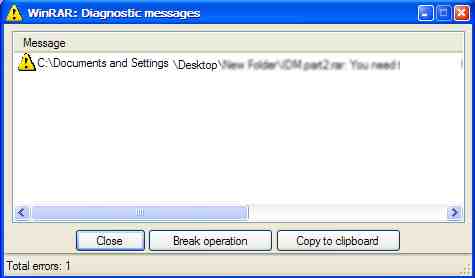
One time when downloading files with the extension. rar. file could not be opened or an error occurred. If it happens, most users simply delete the damaged file. Before deleting you should do the following steps to repair the file. rar is an error
  1. Use WinRAR Repair: open error file with WinRAR. Then go to menu Tools > Repair Archive (hotkey Alt + R). You can also browse a folder with WinRAR and choose error file, then click Repair button in toolbar.
    • In next dialog, choose folder to put repaired file and then click OK to start repair.
    • File after repaired will be named fixed.
    NOTE: after repair, you need to delete error file, rename repaired file to original name and try to extract again.
  2. Use RAR Repair Tool: this simple software will help you repair error rar completely. Almost corrupt files can be repaired with this software. Different with WinRAR, RAR Repair Tool do not repair anyfile. RAR Repair Tool can repair single file or check and repair all parts from a folder.
    • It easy to use, just go to File > Open > choose error file and click Repair button, then choose folder to save repaired file, OK and done.
  3. Use RAR Recovery Toolbox: Like RAR Repair Tool, RAR Recovery Toolbox can recover all files in rar file or in all part. After recover, you can use these files without extracting.
    • At first step, you need to choose source file name. You can also choose a part of WinRAR . Then click Next.
    • At Select files to recover, you select all files in error rar file and click Next, select folder to save recovered data and click Next to start fixed and recover. RAR Recovery Toolbox will repair and extract all files to this folder.
  4. If these softwares can't help you, the last choice is redownload corrupt file. Maybe files caused error while downloading.

tips to repair computer that often hangs

Your computer frequently hangs or shutdown itself? At the time the computer is turned on, when to login, the computer suddenly hangs or can not get into windows or can not login. Or at a certain moment, when it went into windows computer suddenly hangs. Of course this is very annoying. Especially when I'm working on a task. So this will be very disturbing at all. For those of you who experience this sort of thing do not rush brought to service improvement. I try it on the following computer tips, articles times can help resolve the problem on your computer.
  1. First tested whether they could enter in safe mode. If not, just try it directly on the numbers 6, 7, 8.9 below. If I can go in Safe Mode, go to number 2.
  2. Check your hardware is compatible or not with your Windows. This can be seen by right-clicking My Computer> choose manage> system tools on select Device Manager. On the right side window to see whether there was any sign of hardware / devices that are not compatible (usually marked with a question mark (?) Color yellow. If there can be replaced or attempted to install software that is compatible with version of windows.
  3. Scan your computer with antivirus software that updates should be done in safe mode. Computer hang can be caused by a virus.
  4. Scan disk. Right click on the directory that will be scanned for, example C: /. Select properties>> tools> error-checking click on Check Now> check mark on the Automatically fix file system errors and Scan for and attempt recovery of bad sectors, and then click Start. This is to detect whether there are bad sectors on your hard disk. Because the computer may hang due to the hard disk that is damaged or there is bad sectornya.
  5. Can be caused by a motherboard that was broken, so do not want to make the process of working on the hardware.
  6. On changing BIOS settings (overclock). Setting back the default condition.
  7. Memory cards are dirty or inappropriate in the slot, could be due to shocks. Then wipe off the memory card memory card with a pencil eraser on the part of the insert in the slot. Clean the memory slots with a soft brush carefully. Then plug it in again.
  8. Check your computer power fan. If the fan does not spin at power, then the computer will heat faster, so the computer will shutdown itself at a certain temperature.
  9. If the computer still can not return to normal, please try to reinstall your windows, certainly with a genuine Windows CD.
  10. If you still can not anymore, finally a last resort, take it to service improvement ...
Hopefully this article helped you.

Artikel Paling Dicari