Showing posts with label icon. Show all posts

Cara menghilangkan dan mengganti tanda panah pada icon desktop di Windows 7 dan windows 8

Icon program di desktop merupakan salah satu icon yang berguna untuk membuka program tersebut dengan cepat tanpa harus masuk melalui start menu yaitu cukup dengan klik ganda pada icon tersebut maka program akan terbuka. Keberadaan tampilan icon program didesktop secara default berupa icon program dengan sebuah tanda panah yang berada pada pojok bawah icon tersebut.

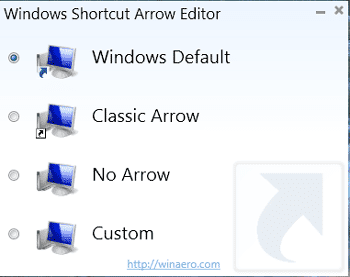
Pada beberapa waktu yang lalu telah kami share tentang cara menghilangkan tanda panah pada shortcut icon di desktop secara manual yaitu melalui registry editor. Untuk lebih jelasnya bisa anda buka pada halaman ini. Pada kesempata kali ini dengan tema yang sama yaitu tentang customisasi icon desktop. Yang dimaksud customisasi icon desktop disini adalah anda bisa menghilangkan tanda panah pada icon desktop atau malah mengganti tampilan tanda panah tersebut sehingga tampilan icon desktop menjadi lebih menarik. Untuk itu dibutuhkan bantuan sebuah software yang dinamakan Windows Shortcut Arrow Editor.
Merubah dan mengganti tanda panah pada icon desktop

Dengan Windows Shortcut Arrow Editor, anda bisa menghilangkan atau mengganti tanda panah pada icon desktop dengan langkah yang mudah. Silahkan download dan jalankan softwarenya dan silahkan pilih pilihan anda. Software Windows Shortcut Arrow Editor merupakan software portable yang tersedia untuk windows vista, window 7 maupun windows 8 serta support untuk platform X64 maupun X86.

default icon desktop icon desktop tanpa tanda panah Mengganti tanda panah pada icon desktop

Jika anda ingin mencoba dan menggunakan software tersebut, silahkan download pada link dibawah ini.

Download kumpulan icon windows gratis

Dalam system operasi windows, user bisa saja merubah tampilan icon yang ada di komputer dengan icon yang lain. Secara default icon system windows berada di C\Windows\system32\SHELL32.dll. Jadi anda dapat merubah icon di komputer dengan tampilan icon yang lain di C\Windows\system32\SHELL32.dll.

default icon system windows

Cara merubah icon folder secara manual dapat anda buka pada halaman ini. Anda dapat pula menggunakan software Change Drive Icon

Selain icon yang default dikomputer, user dapat pula menggunakan icon bikinan sendiri atau buatan user lain. Dengan demikian tampilan windows anda akan lebih menarik dan lebih mudah untuk memanagement data. Jika anda sedang mencari kumpulan icon windows, link dibawah ini dapat menjadi salah satu alternatif untuk mendapatkan kumpulan icon secara gratis yang dapat anda gunakan untuk mengganti icon default.

kumpulan icon system windows

Download kumpulan icon sysem windows disini atau disini

Selain kumpulan icon windows diatas, mungkin anda tertarik pula untuk mendapatkan icon unik dan menarik yang lain. Silahkan buka halaman ini.
Atau kumpulan icon alienware disini
Selain download icon, anda dapat pula membuat icon sendiri menggunakan software SimplyIcon

Cara menghilangkan teks icon di taskbar pada windows 7

Icon di taskbar biasanya merupakan icon program yang sedang dibuka atau dijalankan disamping icon program yang di pin di taskbar dan quick launch. Icon ditaskbar tersebut disertai dengan teks yang menerangkan program tersebut sehingga akan memakan banyak tempat di taskbar. Apalagi kalau sedang membuka banyak program.

teks icon di taskbar

Untuk membuat lebih ringkas tampilan icon ditaskbar tersebut, kita bisa menghilangkan atau menyembunyikan teks yang menyertai icon program tersebut. Dengan demikian tampilan taskbar akan menjadi lebih ringkas dan simple. Untuk menghilangkan teks icon ditaskbar pada windows 7 dapat diikuti langkah-langkah berikut ini :

  1. Klik kanan pada taskbar kemudian pilih properties.
  2. Pilih tab taskbar kemudian pada taskbar button pilih Always combine, hide labels

    Menghilangkan teks icon di taskbar

  3. Klik OK.
Mulai dari sekarang tampilan icon taskbar tidak ada teksnya lagi.

icon di taskbar

Cara mengecilkan dan memperbesar icon di desktop pada windows 7

Tampilan desktop yang pas dan menyenangkan tidak hanya ditentukan dengan tampilan wallpaper yang indah maupun  tema yang bagus saja, namun keberadan icon didesktop juga menentukan enak dipandang atau tidak. Tata letak dan besar kecil ukuran icon juga cukup berperan dalam memperindah tampilan desktop.

memperkecil dan memperbesar icon desktop

Pada windows xp mengecilkan icon desktop dilakukan melalui pengaturan desktop properties. Namun di windows 7, cara mengecilkan ukuran icon di desktop dapat dilakukan dengan mudah dan cepat. Yaitu dengan menekan tombol windows pada keyboard kemudian gulung atau putar tombol scroll pada mouse. Putar keatas untuk memperbesar dan putar kebawah untuk memperkecil icon. Mudah sekali bukan ?

Dengan demikian anda bisa mengatur seberapa besar atau kecil tampilan icon desktop anda sehingga terasa enak untuk dipandang dan digunakan.

Cara mengganti icon drive di windows explorer

Ketika user membuka jendela windows explorer, maka akan tampil sederetan drive atau partisi yang telah dibuat serta isi drive tersebut yang berupa folder dan file. Selanjutnya user bisa melakukan kegiatan sesuai dengan keperluan seperti membuka file tersebut atau sekedar copy paste serta menghapus file.

merubah icon drive

Secara default drive dan folder mempunyai icon sesuai dengan bawan dari windows. Anda bisa saja mengganti atau merubah icon folder dengan mudah. Karena windows telah menyediakan berbagai macam icon di C:\Windows\system32\SHELL32.dll, namun untuk merubah icon drive atau partisi, anda harus menggunakan bantuan sebuah software, salah satunya adalah change drive icon product dari www.efhamcomputer.com. Dengan merubah atau mengganti icon drive maka tampilan windows explorer komputer anda akan menjadi lebih menarik dan berbeda dari komputer lainnya.
  1. Silahkan download software change drive icon disini
  2. Extract kemudian jalankan software change drive icon
  3. Browse lokasi dimana icon anda disimpan
  4. Pilih drive yang akan diganti iconnya
  5. Beri nama drive anda sesuai dengan keinginan
  6. Klik change icon dan change label

    software merubah icon drive
Maka icon drive atau partisi di windows explorer anda akan berubah menjadi icon pribadi anda. Jika anda masih bingung mencari icon, silahkan buat sendiri icon dari foto maupun gambar anda. Atau bisa download kumpulan icon unik dan menarik disini.

Semoga bermanfaat bagi anda, dan salam sukses selalu ….

Cara menghilangkan tanda panah pada icon program di desktop

Tampilan desktop yang menarik sangatlah disukai oleh seorang user. Tampilan tersebut bisa meliputi wallpaper , screensaver, tema windows maupun tata letak icon yang ada di desktop. Secara default tampilan icon di desktop jika diamati dan dilihat masih kurang menyenangkan, hal ini disebabkan oleh karena adanya tanda anak panah pada icon tersebut.

icon desktop

Dengan sedikit melakukan perubahan pada registry editor, anda bisa menghilangkan tanda anak panah pada icon di desktop. Dengan demikian tampilan desktop anda akan lebih menjadi sempurna dan lebih indah untuk dipandang. Dibawah ini adalah cara menghilangkan tanda anak panah pada icon program di desktop :
  1. Masuk ke jendela registry editor, tekan kombinasi tombol windows + R pada keyboard ketikkan regedit dan tekan enter
  2. Masuk ke HKEY_CLASSES_ROOT\LNKFILE
  3. Pada panel sebelah kanan hapus key IsShortcut
  4. Tutup jendela registry editor
  5. Restart computer atau restart windows explorer.

Download Icon unik dan menarik gratis

Sedang mencari icon yang sesuai keinginan ? Icon biasa digunakan pada folder, drive, maupun tombol-tombol pada program tertentu serta keperluan lainnya. Jika anda saat ini sedang bekerja dan membutuhkan icon, maka tak salah apabila anda terus membaca artikel ini sampai dengan selesai.

Meskipun berukuran kecil, namun keberadaan icon ini sangatlah penting sekali. Perintah-perintah di program maupun software lebih mudah dipahami menggunakan icon ketimbang menggunakan text. Selain itu dengan menggunakan icon maka tampilan suatu program atau desain akan lebih menarik. Maka keberadaan icon ini sangatlah dibutuhkan.

icon unik dan menarik

Anda bisa saja membuat icon sendiri dari sebuah gambar atau foto yang anda simpan dengan menggunakan sebuah software Simply Icon. Software membuat icon tersebut dapat anda download pada halaman ini . Namun demikian apabila anda ingin lebih banyak contoh icon-icon yang menarik untuk anda gunakan, mungkin anda tertarik untuk mengunjungi halaman iconarchive  untuk download berbagai macam icon menarik dan antik yang dapat anda gunakan untuk keperluan anda. Icon-icon tersedia dalam berbagai kategori, silahkan saja pilih kategori yang anda cari dan silahkan download sepuasnya.

Semoga anda yang sedang bingung mencari icon, artikel ini bisa membantu anda. Semoga sukses…

Cara menampilkan text icon desktop di sebelah kanan

Icon di desktop berguna untuk mempercepat membuka sebuah program di komputer. Dengan mengklik ganda pada icon di desktop tersebut maka program akan langsung terbuka tanpa harus melalui start menu. Program-program tersebut umumnya adalah MyComputer, Recycle bin, dan program-program lain yang terinstall di komputer.

Icon yang ada didesktop selain berupa icon juga terdapat text yang menerangkan icon tersebut yang biasanya berupa nama program dari icon di desktop. Secara default icon di desktop disertai dengan text yang berada di bawahnya. Dengan kata lain text yang menyertai icon tersebut terletak dibawah icon.

Dengan bantuan software D-Color, anda bisa mengatur tata letak icon dan text yang menyertainya. Text icon desktop bisa berada di sebelah kanan, Warna text bisa dirubah sesuai dengan keinginan menjadi putih, biru, merah dsb. Selain itu anda bisa merubah icon di desktop menjadi lebih kecil dengan cara yang cukup mudah. Software D-Color merupakan software gratis yang dapat anda gunakan secara full version.

icon desktop

Ketika dijalankan program ini akan berada pada system tray di notification area. Silahkan diklik icon D-Color di system tray untuk mengatur warna text icon desktop, background icon desktop.

warna text icon desktop

Klik kanan pada icon D-Color di system tray untuk mengatur besar kecilnya icon desktop, menjalankan program ini saat start up. Dengan mengatur start up with windows maka program ini akan secara otomatis berjalan ketika komputer dinyalakan.

mengecilkan icon desktop

Untuk mendapatkan Software ini silahkan download pada link download dibawah ini :

Download SimplyIcon | Software convert image to icon

Dalam dunia IT saat ini banyak sekali memberi kemudahan bagi pengguna computer maupun internet untuk menunjang pekerjaan mereka. Salah satunya adalah membuat icon. Adakalanya gambar atau image yang telah dibuat ingin dibuat menjadi icon untuk keperluan pekerjaan dan hobi mereka. Image atau gambar yang biasanya berextensi jpg, png, bmp, gif, dll diconvert agar menjadi file icon yang berextensi .ico.

Software SimplyIcon dapat menjawab kebutuhan anda untuk melakukan convert gambar atau image menjadi sebuah icon hanya dengan drag and drop saja. Drag gambar anda ke jendela program SimplyIcon, maka akan terbentuk gambar baru anda dengan satuan ico.

Download SimplyIcon

Software SimplyIcon ini merupakan software portable dengan ukuran yang luamayn kecil hanya 145 kb. Karena bersifat portable, maka anda tidak perlu menginstallnya di computer. Selain hal tersebut Software SimplyIcon merupakan software gratis yang bisa anda dapatkan dengan cuma-Cuma. Agar bisa berjalan dengan semestinya, simplyicon membutuhkan Netframework 2 atau lebih terinstall dikomputer. Jika anda ingin mencoba dan mendapatkannya silahkan klik pada link download ini Download SimplyIcon Gratis

Cara mengganti icon folder

Folder secara default bentuknya seperti map berwarna kuning. Folder berada pada jendela windows explorer yang berisi file. Folder biasanya digunakan untuk mengelompokkan file-file yang sejenis atau yfile-file yang masih berkaitan dalam sebuah folder. Dalam menyimpan data folder ini sangatlah berguna sekali untuk meletakkan hasil data yang dibuat. Selanjutnya akan dibuka kembali melalui folder tersebut. Dengan mengelompokkan file dan data kedalah sebuah folder akan memudahkan user untuk mengelola data yang ada dikomputer. Sehingga suatu saat dipergunakan tidak kebingungan untuk mencari dan membukanya kembali.

folder icon

Tampilan folder yang berbeda dengan folder yang lain juga akan lebih memudahkan user dalam mengelompokkan data-data yang dimiliki. Dengan demikian user akan langsung mengetahui bahwa folder dengan icon tertentu berisi file-file tertentu pula. Jika anda berminat untuk mengelompokkan file-file kedalam folder dengan icon yang berbeda, silahkan simak cara merubah atau mengganti folder berikut ini :
  1. Klik kanan pada folder yang ingin dirubah tampilannya, kemudian pilih properties.
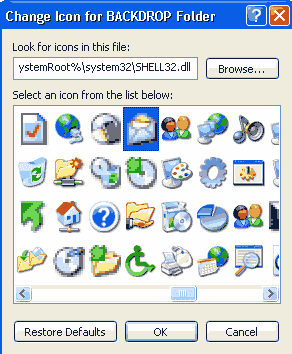
  2. Pada jendela properties pilih tab Customize kemudian klik Change icon.

    change folder icon
  3. Pada jendela yang muncul pilih salah satu icon yang anda sukai

    folder icon
  4. Klik OK, OK, OK

folder icon

Sekarang folder anda telah berubah bentuk dan tampilannya. Silahkan ulangi lagi cara tersebut untuk folder yang lain. Selamat mencoba

Cara cepat menyembunyikan dan menampilkan icon di desktop

Icon di desktop biasanya berupa kumpulan shortcut dari suatu program yang terinstall di komputer. Shortcut program tersebut berguna untuk membuka atau menjalankan program tertentu secara cepat tanpa melalui start menu. Semakin banyak kita mneginstall program atau software, maka icon yang ada di desktop akan semakin bertambah banyak. Jika tampilan icon desktop tersebut tidak anda sukai, anda bisa saja menyembunyikan atau tidak menampilkan icon desktop tersebut.

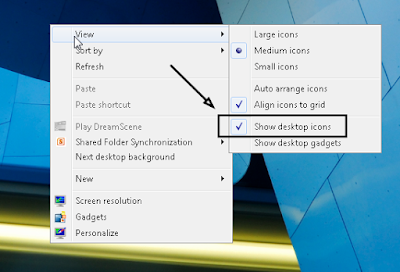
Untuk menyembunyikan atau menampilkan icon desktop dapat anda lakukan dengan cara mudah dan cepat seperti dibawah ini :

Klik kanan pada area desktop kemudian pilih View dan klik show desktop icons

menampilkan icon di desktop 

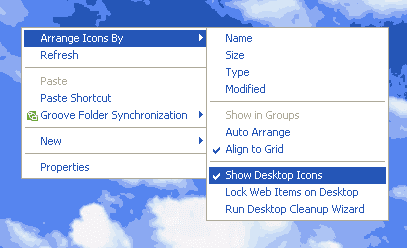
Pada windows xp dapat anda lakukan dengan cara klik kanan pada desktop kemudian pilih arrange icons by lalu klik show desktop icons

menyembunyikan icon di desktop

Artikel Paling Dicari